ChatGPT Enterprise 회사 데이터 보호 설정: 학습 제외·데이터 상주·공유 제한
ChatGPT Enterprise·Business는 입력·출력을 기본적으로 학습에 사용하지 않습니다. 관리 화면은 Workspace settings이며, 데이터 상주 지역은 계약 시 정해지고 공유 링크 비활성화는 Enterprise에서만 가능합니다.
 OpenAI
- 분야
- 오피스활용
- 공식 자료
- 4개
- 읽는 시간
- 6분
- 최종 확인
- 2026.09.24
데이터 보호 설정 요약
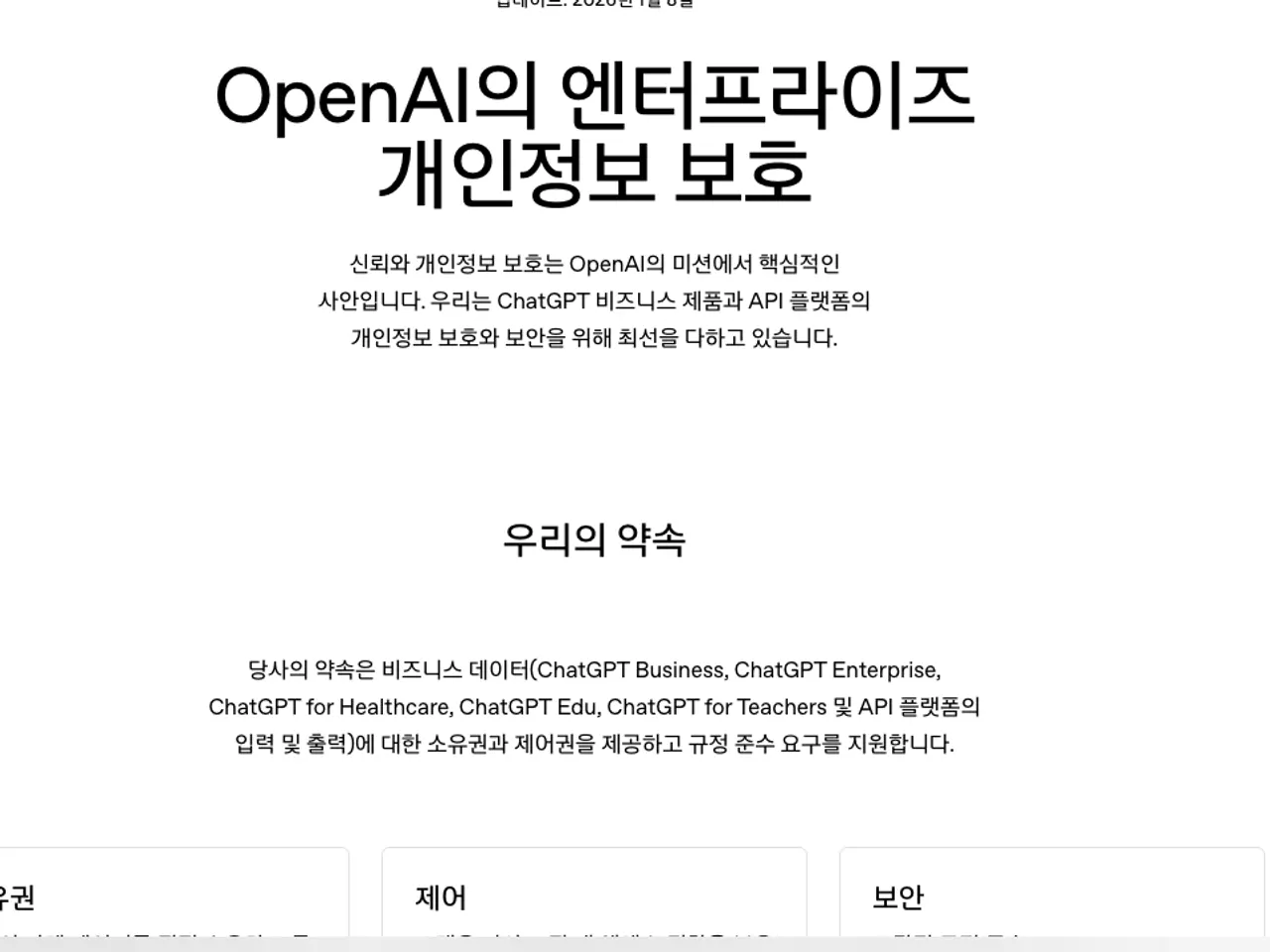
OpenAI는 ChatGPT Enterprise·Business·Edu의 입력과 출력을 기본적으로 모델 훈련이나 개선에 사용하지 않는다고 밝히고 있습니다. 따라서 관리자가 '학습 끄기' 스위치를 켤 필요가 없으며, 관리 화면에도 그런 이름의 항목은 없습니다. [1]
데이터는 저장 시 AES-256, 전송 시 TLS 1.2 이상으로 암호화되며, Enterprise 고객은 자체 키 관리(EKM)를 사용할 수 있습니다. [1]
Enterprise와 Business의 데이터 보호 기능을 항목별로 비교한 표입니다.
| 확인 항목 | Enterprise | Business |
|---|---|---|
| 입력·출력의 모델 학습 사용 | 기본 제외 | 기본 제외 |
| 데이터 상주 지역(저장 위치) | 지원(신규 워크스페이스 계약 시 선택) | 지원 대상 아님 |
| 추론 상주(모델 실행 위치) | 지원 지역 한정(유럽·미국·UAE) | 지원 대상 아님 |
| 공유 링크 완전 비활성화 | 가능 | 불가(워크스페이스 밖에서는 열리지 않음) |
| SAML SSO·역할(멤버·관리자·소유자) | 제공 | 제공 |
출처: OpenAI 비즈니스 데이터 안내, 데이터 상주 도움말, Business 데이터 공유 도움말 [1][2][4]
Workspace settings 메뉴 구성과 설정 절차
관리 기능은 별도의 관리자 콘솔 사이트가 아니라 ChatGPT 안에 있습니다. 프로필 아이콘을 누른 뒤 Workspace settings를 열면 됩니다. 이 화면은 모든 역할이 열 수 있지만, 워크스페이스 전체 설정을 변경할 수 있는 역할은 소유자와 관리자입니다. [3]
섹션은 General, Members, Groups, Permissions & roles, Models, Billing, GPTs, Apps, Workspace analytics, Identity & access로 나뉩니다. 설정 절차는 다음과 같습니다. [3]
- 프로필 아이콘 → Workspace settings → General에서 워크스페이스 이름·이미지, 조직·워크스페이스 ID, AI 정책 안내문을 관리합니다.
- Members와 Groups에서 초대·역할·좌석 종류·그룹을 관리합니다.
- Permissions & roles에서 사용 가능한 모델, GPT 만들기·공유, Canvas, Projects, 메모리(공유 메모리·향상된 메모리 별도), 링크 공유, Work 접근 권한을 기본 역할 또는 사용자 정의 역할별로 정합니다.
- Identity & access에서 SSO 등 로그인 방식을 설정합니다.
- 변경한 뒤에는 일반 멤버 계정으로 로그인해 제한한 기능이 실제로 화면에 보이지 않는지 확인합니다.
데이터 상주 지역과 변경 제한
데이터 상주는 신규 Enterprise·Edu 고객이 워크스페이스를 계약·프로비저닝할 때 선택하는 조건입니다. 지원 지역은 호주·캐나다·유럽(EEA+스위스)·인도·일본·싱가포르·대한민국·UAE·영국·미국입니다. [2]
이미 만들어진 워크스페이스에서는 관리자가 화면에서 지역을 바꿀 수 없습니다. 소유자·관리자는 Workspace settings > General의 조직·워크스페이스 ID 옆 Data Residency Region에서 설정된 지역을 확인만 할 수 있으며, 값이 비어 있거나 계약과 다르면 OpenAI 지원에 문의해야 합니다. [2]
추론 상주(모델 실행을 지역 안에서 처리하는 것)는 데이터 상주가 켜진 워크스페이스 중 유럽·미국·UAE에서만 제공됩니다. 따라서 한국 워크스페이스는 저장 위치만 한국으로 둘 수 있고, 모델 실행 위치까지 한국으로 고정할 수는 없습니다. 상주 대상은 메모리, 데이터 분석 산출물, 대화, 맞춤 GPT, 파일, 이미지 생성 입출력이며, 새 기능은 자동으로 포함되지 않습니다. [2]
공유 링크와 예약 작업 공유 제한
Enterprise에서는 Workspace settings > Permissions & roles의 'Share chats and scheduled tasks in the workspace' 설정으로 대화·예약 작업의 워크스페이스 내 공유를 켜고 끕니다. 이 설정을 끄면 멤버가 공유 링크나 공유 예약 작업 링크를 만들 수 없고, 워크스페이스 안에서 만든 링크는 같은 워크스페이스 멤버만 열 수 있습니다. [3]
Business에서는 공유 링크가 워크스페이스 밖의 사용자에게 열리지 않습니다. 외부 사용자가 접속하면 접근 권한이 없다는 안내와 함께 ChatGPT 홈으로 이동하지만, 공유 기능 자체를 끄는 것은 Enterprise에서만 가능합니다. [4]
제한이 적용되면 멤버 계정에서 공유 버튼이 비활성화되고, 기존 링크를 외부 브라우저에서 열었을 때 대화가 표시되지 않습니다. 설정을 바꿨는데도 멤버 화면이 그대로라면 기본 역할과 사용자 정의 역할의 설정을 각각 확인해야 합니다.
회사 문서 업로드 전 확인 사항
- Business(구 Team)는 학습 제외·SSO·역할 관리를 지원하지만 데이터 상주와 공유 링크 비활성화는 지원하지 않습니다. 저장 위치를 국내로 한정하는 규정이 있는 경우에는 Enterprise 계약을 선택해야 하고, 그런 규정이 없다면 Business로도 학습 제외와 SSO를 확인할 수 있습니다.
- 개인용 Plus·Pro 계정은 워크스페이스 관리 기능이 없고, 학습 제외도 사용자가 데이터 제어에서 직접 꺼야 합니다. 따라서 회사 계정으로 사용할 대상이 아닙니다.
- 어떤 플랜이든 관리자 설정만으로 문서 반출 규정을 대신할 수 없습니다. 기밀 등급별로 업로드 가능한 문서를 사내 보안 정책으로 먼저 정하고, 계약 조건이 불분명한 경우에는 OpenAI 영업·지원에 문의해야 합니다.
- 관리자 설정으로 막을 수 없는 문서는 개인정보를 지운 사본을 사용하는 것이 대안입니다. [1][2][4]
이 글의 수정 내역 · 2026-09-24
2026-09-24 정정: 이전 글은 존재하지 않는 'Admin Console > Security & Privacy > Model Training' 토글, 'Data Residency > Edit Region'으로 지역을 바꾸는 절차, 'Shared Links > Only inside workspace' 옵션, Team을 개인용 계정으로 적은 설명, 멤버는 설정을 볼 수 없다는 문장을 담고 있었습니다. OpenAI 비즈니스 데이터 안내와 도움말(워크스페이스 설정·데이터 상주·Business 데이터 공유)을 근거로 국문·영문을 다시 썼습니다.
참고한 출처
openai.com — Enterprise privacy and security (business data) (2026-09-24)
OpenAI Help Center — Data residency and inference residency for ChatGPT (2026-09-24)
OpenAI Help Center — Managing workspace settings in ChatGPT Enterprise (2026-09-24)
OpenAI Help Center — Managing data sharing and privacy in ChatGPT Business (2026-09-24)
공식 문서 확인