Claude 사용량 한도 초과 오류 원인과 차단 해제 절차
Claude의 5시간 세션 한도 초과 메시지가 표시될 때 원인을 구분하고, Usage credits 설정과 대화 분리로 차단을 해제하는 절차를 설명합니다.
- 분야
- 문제해결
- 공식 자료
- 6개
- 읽는 시간
- 5분
- 최종 확인
- 2026.09.24
오류 메시지별 원인 요약
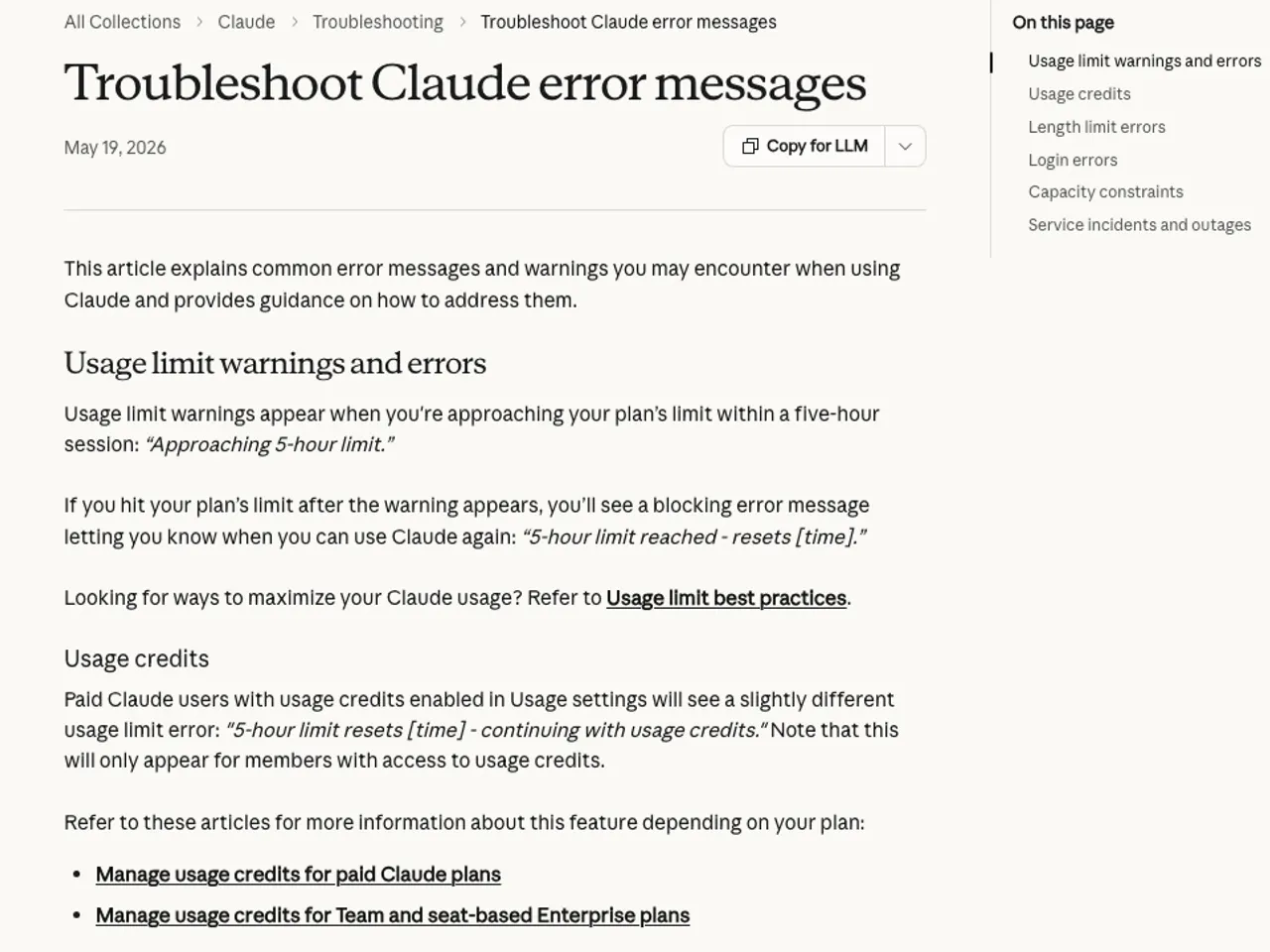
Claude의 사용량 한도 초과 메시지는 계정의 5시간 단위 세션 예산을 모두 사용했을 때 표시됩니다. 한도에 가까워지면 경고 문구가 먼저 표시되고, 한도를 넘으면 이용이 차단됩니다. 차단은 5시간 세션 리셋을 기다리는 방법 외에 추가 크레딧 결제나 대화 분리로 해제할 수 있습니다.
화면에 표시된 오류 메시지별 원인과 우선 조치를 구분한 표입니다.
| 오류 메시지 및 화면 상태 | 발생 원인 | 우선 조치 사항 | 비고 |
|---|---|---|---|
| Approaching 5-hour limit | 5시간 세션 한도 임계값 접근 | 기존 대화 종료 및 새 창 시작 | 사전 경고 단계 |
| 5-hour limit reached - resets [시간] | 5시간 세션 메시지/토큰 한도 초과 | 리셋 시간 대기 또는 Usage credits 사용 | 차단 상태 |
| 5-hour limit resets [시간] - continuing with usage credits | 일반 한도 초과 후 추가 크레딧 사용 중 | Usage credits 잔액 및 월 한도 점검 | 유료 플랜 전용 |
| Your message will exceed the length limit for this chat | 단일 대화 입력 토큰 용량 초과 | 첨부 파일 축소 또는 대화 분리 | 컨텍스트 한도 |
사용량 한도와 길이 한도의 차이
Claude의 한도는 두 종류입니다. 사용량 한도(Usage limits)는 일정 시간 동안 주고받을 수 있는 전체 양을 제한하고, 길이 한도(Length limits)는 대화 하나에서 처리할 수 있는 정보량을 제한합니다. 두 한도는 적용 방식과 해제 절차가 다릅니다.
사용량 한도는 claude.ai 웹, Claude 데스크톱 앱, Claude Code 등 사용 중인 모든 제품에서 공통으로 차감됩니다. 긴 문서나 대화 내역이 쌓인 대화를 계속 이어가면 요청당 토큰 소모량이 늘어 5시간 한도가 빠르게 소진됩니다.
길이 한도는 모델의 컨텍스트 윈도우 크기(모델에 따라 200k·500k·1M 토큰이며, 유료 플랜의 최신 모델이 1M)를 넘을 때 발생합니다. 따라서 대화 내역을 줄이거나 새 대화를 시작하면 해결됩니다.
차단 해제 절차
5시간 한도 초과 메시지가 표시된 뒤 유료 계정의 추가 크레딧을 사용하거나 대화를 분리해 이용을 재개하는 절차는 다음과 같습니다.
- 계정에 로그인한 상태에서 오른쪽 상단의 프로필 아이콘을 클릭하고 Settings 메뉴로 이동합니다.
- 왼쪽 사이드바에서 Usage 항목을 선택해 현재 5시간 세션의 남은 시간과 Usage credits 항목을 확인합니다.
- Usage credits 섹션의 Enable 버튼을 클릭하고 신용카드 결제 정보를 입력합니다.
- Adjust limit을 클릭해 월간 지출 한도(Monthly spending cap)를 설정한 뒤 Add funds로 원하는 금액을 충전합니다.
- 차단된 대화창으로 돌아가지 않고 메인 화면에서 Start new chat을 클릭해 새 대화를 시작합니다.
조치 결과 확인 항목
충전과 대화 분리를 마친 뒤에는 다음 화면 요소로 오류가 해결됐는지 확인합니다.
- Settings > Usage 메뉴에 Usage credits 잔액이 표시되고 활성화 상태로 바뀌었는지 확인합니다.
- 새 대화창 입력란 하단의 5시간 차단 경고 문구가 사라졌는지 확인합니다.
- 메시지를 보낸 뒤 답변이 출력되고, Settings > Usage의 실시간 사용량 그래프에 크레딧 차감 내역이 기록되는지 대조합니다.
해결되지 않을 때의 지원 요청
크레딧을 충전한 뒤에도 오류가 계속되거나 결제 오류가 발생하면 계정 유형에 따라 다음 조치를 확인합니다.
조직 계정 사용자인 경우에는 관리자 콘솔의 정책 설정을 먼저 확인하고, 직접 변경할 수 없다면 관리자에게 한도 조정을 요청해야 합니다. 개인 유료 요금제(Pro, Max 5x, Max 20x)를 사용 중이라면 Settings > Usage 메뉴의 충전 내역과 오류 화면을 캡처한 뒤 Anthropic 고객 지원 센터에 문의합니다. 일시적인 시스템 과부하로 응답이 지연되는 경우에는 status.claude.com에서 서비스 상태를 먼저 확인합니다.
결제 경로와 코드 실행 관련 예외
모바일 앱에서 결제한 구독의 Usage credits 사용
Play 스토어나 App 스토어에서 Pro 또는 Max 요금제를 결제했다면 모바일 앱 안에서는 Usage credits를 구매할 수 없습니다. 이 경우 claude.ai 웹 버전에 접속해 결제 수단을 등록하고 Usage credits를 설정해야 합니다.
코드 실행 기능과 한도 소모 속도
코드 실행(Code execution) 기능이 활성화된 유료 플랜에서는 요약 기능이 자동으로 작동해 긴 대화의 컨텍스트를 압축합니다. 다만 이전 대화를 요약하는 과정에서 추가 토큰이 소모되므로, 세션 전체의 토큰 사용량은 오히려 늘어날 수 있습니다.
이 글의 수정 내역 · 2026-09-24
2026-09-24 정정: 컨텍스트 윈도우 크기는 플랜이 아니라 모델에 따라 정해지며, 크레딧 충전에 최소 금액이 명시되어 있지 않음. 무관 출처 6건 제거.
참고한 출처
claude.com — Claude pricing (2026-09-16)
support.claude.com — Claude usage and length limits (2026-09-16)
support.claude.com — Troubleshoot Claude error messages (2026-09-16)
support.claude.com — Manage usage credits (2026-09-16)
support.claude.com — Install Claude Desktop | Claude Help Center (2026-09-16)
support.claude.com — Log in to your Claude account | Claude Help Center (2026-09-16)
공식 문서 확인