Framer AI 웹사이트 제작, 도메인 연동 및 요금제 선택
Framer AI 프롬프트 생성부터 개인 맞춤 도메인 연동, 요금제별 AI 크레딧 한도 비교 및 DNS 오설정 실패 진단까지 웹사이트 전체 발행 절차를 제공합니다.
 Framer
- 분야
- 만들기
- 공식 자료
- 9개
- 읽는 시간
- 5분
- 최종 확인
- 2026.08.26
Framer 요금제 플랜별 한도 및 제공 기능
Framer 요금제는 AI 크레딧 분량, 커스텀 도메인 연결 가능 여부, CMS 컬렉션 수, 트래픽 대역폭 및 호스팅 스펙에 따라 구분됩니다. 결제 전에 본인의 프로젝트 운영 목적과 필요한 트래픽 용량에 맞는 요금제를 선택해야 도메인 연결 불가나 크레딧 부족 문제를 방지할 수 있습니다.
| 요금제 명칭 | 월 비용 (연결제 기준) | 월 AI 크레딧 제공량 | 커스텀 도메인 연동 | CMS 컬렉션 / 대역폭 제한 |
|---|---|---|---|---|
| Free | $0 | 500 크레딧 (일회성) | 불가 (기본 framer.photos 도메인) | 사용 불가 / 1 GB 대역폭 |
| Basic | $10 / 월 | 1,000 크레딧 / 월 | 지원 (연결제 시 .com 1년 제공) | 2개 컬렉션 / 50 GB 대역폭 |
| Enterprise | 커스텀 문의 | 맞춤형 볼륨 할인 | 지원 (전용 보안 및 SSO 지원) | 조직 맞춤 제한 / 무제한 에디터 |
제작 목적에 따른 플랜 선택 및 전환 결론
단순 디자인 레이아웃 검증이나 웹사이트 프로토타입 제작이 목적일 때는 Free 플랜을 사용합니다. 생성된 페이지를 외부 공유용 기본 URL로 확인하고 일회성으로 제공되는 500 크레딧 범위 내에서 Framer Agent 생성을 테스트합니다.
개인 포트폴리오나 소규모 브랜드 사이트에 독자적인 맞춤 도메인을 연결해야 하는 경우에는 Basic 플랜으로 전환합니다. 월 10달러 비용으로 커스텀 도메인을 연결하고 2개의 CMS 컬렉션과 월 50 GB 대역폭 제한 안에서 웹사이트를 안정적으로 운영합니다.
도메인 연동 및 유료 요금제 선택 시 놓치기 쉬운 조건
Free 요금제 상태에서는 외부 호스팅업체에서 구매한 독자 도메인(예: brand.com)을 웹사이트에 직접 연결할 수 없습니다. Framer 설정 내 Domains 메뉴에서 외부 DNS 정보를 등록하는 기능은 최소 Basic 요금제 이상을 결제하여 구독을 활성화한 시점부터 동작합니다.
AI 크레딧은 Agent 작업 수행, 레이아웃 자동 수정, CMS 콘텐츠 자동 생성 시 차감되며 월간 한도를 초과하면 프롬프트 처리 요청이 즉시 중단됩니다. 유료 플랜 계약을 유지하더라도 할당된 크레딧이 소진된 경우 필요에 따라 추가 크레딧 패키지를 구매해야 AI 편집 기능을 연속해서 사용할 수 있습니다.
Framer AI 프롬프트 생성부터 커스텀 도메인 연결까지 5단계 실행 절차
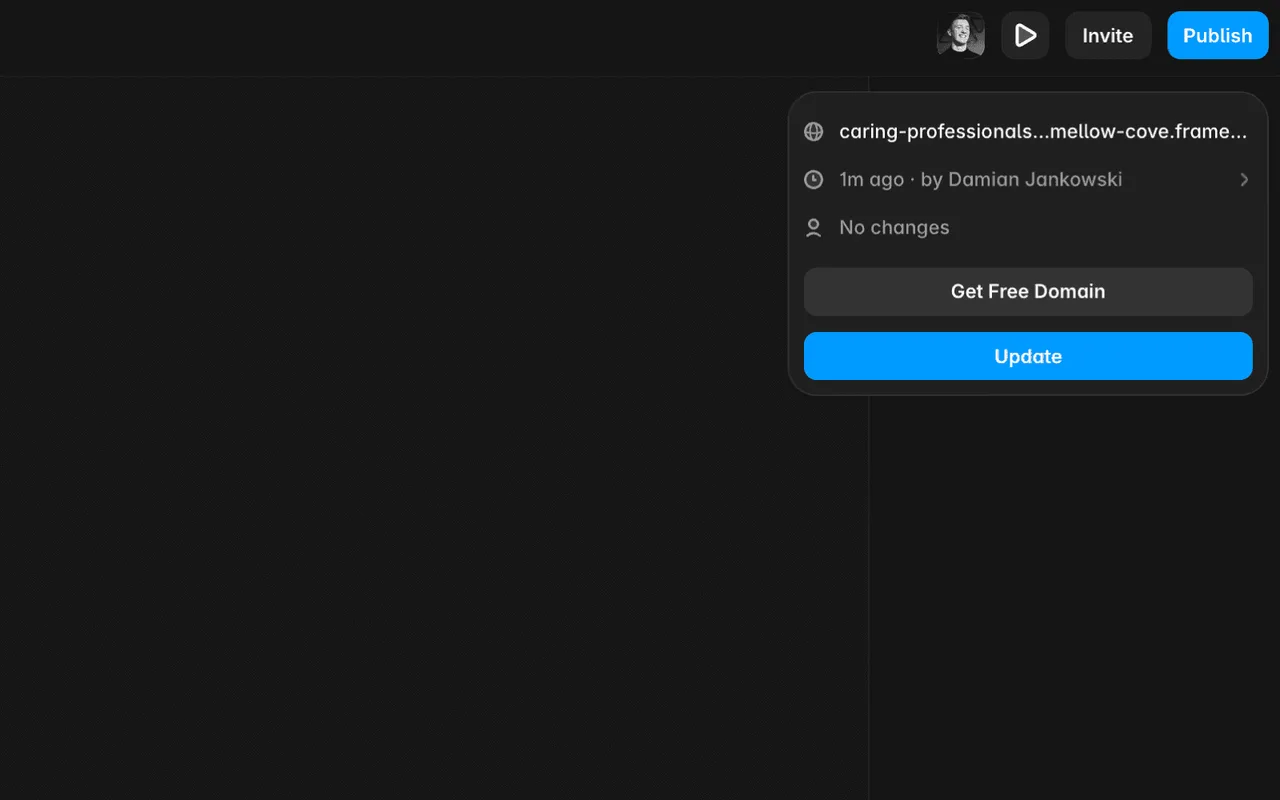
지정된 화면 조작과 DNS 생성을 순서대로 진행하여 생성된 웹사이트를 외부 도메인에 최종 발행합니다.
- Framer 작업 공간에 접속한 후 좌측 상단의 'Start with Agents' 버튼을 클릭하여 AI 프롬프트 입력창을 활성화합니다.
- 창 내부 프롬프트 입력 영역에 요구 사항(예: '3D 이미지 티커가 포함된 브랜드 소개 랜딩페이지')을 구체적으로 입력하고 엔터를 눌러 캔버스 레이아웃과 문구를 자동 생성합니다.
- Canvas 상에서 생성된 레이아웃 요소와 텍스트 블록을 직접 선택하여 문구를 수정하고, Right Sidebar의 Breakpoints 설정에서 Desktop(1200px), Tablet, Phone 영역의 반응형 스타일을 교정합니다.
- 상단 네비게이션 우측의 'Publish' 버튼 옆 'Site Settings' 아이콘을 클릭하고, 'Domains' 탭으로 이동하여 Basic 이상의 플랜을 선택한 뒤 결제를 완료합니다.
- 'Connect a domain you own' 입력창에 맞춤 도메인 주소를 작성한 후, 표시되는 A 레코드(IP 주소) 및 CNAME 레코드 값을 도메인 등록업체(가비아, Cloudflare 등)의 DNS 관리 페이지에 등록합니다.
도메인 연동 실패 원인 진단 및 완료 검증
DNS 설정을 완료했음에도 사이트 연결에 실패하거나 오류가 발생하는 경우 원인을 확인하여 조치해야 합니다. 오탈자나 레코드 누락은 연동 실패의 주요 원인입니다.
| 증상 및 화면 상태 | 원인 구분 | 진단 및 확인 방법 | 복구 및 조치 절차 |
|---|---|---|---|
| Domains 탭 'Invalid DNS' 경고 표시 | A 레코드 IP 주소 입력 오류 | 도메인 업체의 DNS 설정 페이지에서 A 레코드 값 재확인 | Framer 안내 창의 IP 주소를 정확히 복사하여 등록 변경 |
| SSL 서명 미발급 오류 지속 | CNAME 값이 루트 도메인과 충돌 | CNAME 레코드의 호스트 이름이 'www'로 지정되었는지 대조 | 서브도메인 호스트명을 www로 수정한 후 DNS 저장 |
| 도메인 접속 시 404 페이지 출현 | Framer 내 사이트 미발행 | 우측 상단 'Publish' 버튼 활성화 여부 및 타겟 도메인 선택 검토 | Publish 메뉴에서 연결한 커스텀 도메인을 선택 후 재발행 |
정상 설정 시 Framer의 Domains 메뉴 내 연결 상태 항목이 'Active' 녹색 아이콘으로 변환됩니다. 웹 브라우저 주소창에 맞춤 도메인을 입력하여 보안 연결(HTTPS) 적용 상태와 responsiveness 레이아웃 동작이 이상 없이 출력되는지 확인하여 발행을 마무리합니다.
대안 경로 및 관리자 지원 요청 기준
단일 커스텀 도메인 하위에 다수의 웹사이트를 프록시 구조로 연결하거나 커스텀 HTTP 헤더 설정이 필요한 조직은 Advanced hosting 옵션을 도입해야 합니다. Enterprise 수준의 SSO 로그인, SCIM 계정 프로비저닝 및 무제한 에디터 권한 관리가 요구되면 공식 영업팀을 통해 맞춤 계약을 신청합니다.
확인한 출처
framer.com — Framer Agents help (2026-08-26)
framer.com — Framer AI website builder (2026-08-26)
framer.com — Framer AI: Design websites faster with intelligent tools (2026-08-26)
framer.com — Framer pricing: Free, Basic, Pro, and Enterprise plans (2026-08-26)
framer-ai.com — Framer: AI website builder for professional sites (2026-08-26)
framer.university — #1 Place to Learn Framer — Framer University (2026-08-26)
framer.en.softonic.com — Framer - Download (2026-08-26)
uithings.com — What Is Framer? A Design Tool Guide for 2026 - uithings.com (2026-08-26)
framer.university — The Perfect Website Builder Doesn’t Exi… — Framer Tutorial (2026-08-26)
공식 문서 확인AI 구독료, 어디서 줄일까요?
현재 구독과 사용량을 입력하면 유지·하향·해지 후보와 연간 절감액을 바로 계산합니다.