Gemini API 사용량 확인과 한도 초과 방지 설정
Gemini API 한도는 프로젝트별 분당 요청·토큰 수와 하루 요청 수로 적용되며, 현재 값은 Google AI Studio의 Usage·Rate limits 화면에서 확인합니다. 429가 반복되면 지수 백오프로 재시도한 뒤 결제 계정 연결이나 요청량 감축을 진행합니다.
- 분야
- 개발도구
- 공식 자료
- 6개
- 읽는 시간
- 7분
- 최종 확인
- 2026.09.24
결론 요약과 한도 단위
Gemini API의 한도는 요금이 아니라 세 가지 단위로 따로 계산됩니다. 분당 요청 수(RPM), 분당 입력 토큰 수(TPM), 하루 요청 수(RPD)이며, 이 중 하나라도 넘으면 나머지가 남아 있어도 요청이 거부됩니다. 예를 들어 RPM 한도가 20인 프로젝트에서 1분 안에 21번째 요청을 보내면 토큰을 거의 쓰지 않았더라도 오류가 발생합니다. 이미지 생성 모델의 분당 이미지 수(IPM), 일부 모델의 하루 토큰 수(TPD)처럼 특정 모델에만 적용되는 단위도 있습니다. [1]
한도는 API 키가 아니라 프로젝트 단위로 적용됩니다. 같은 프로젝트라면 키를 여러 개 만들어도 한도가 합산되므로, 키 추가는 대책이 되지 않습니다. 하루 요청 수(RPD)는 태평양 시간 자정에 초기화되며, 한국 시간으로는 오후 4시 또는 5시(서머타임에 따라 다름)입니다. 실험(experimental)·미리보기(preview) 모델은 정식 모델보다 한도가 낮습니다. [1]
모델별 정확한 한도 숫자는 이 글에 적지 않습니다. Google은 공식 문서에서 "명시된 한도는 보장되지 않으며 실제 용량은 달라질 수 있다"고 밝히고, 현재 프로젝트에 적용되는 값은 Google AI Studio의 요청 한도 화면에서 확인하도록 안내합니다. 다른 글에 적힌 "분당 60회"나 "하루 1,500회" 같은 숫자는 특정 시점·특정 모델의 값이므로 현재 프로젝트에 그대로 적용하면 안 됩니다. [1]
사용량과 현재 한도 확인 화면
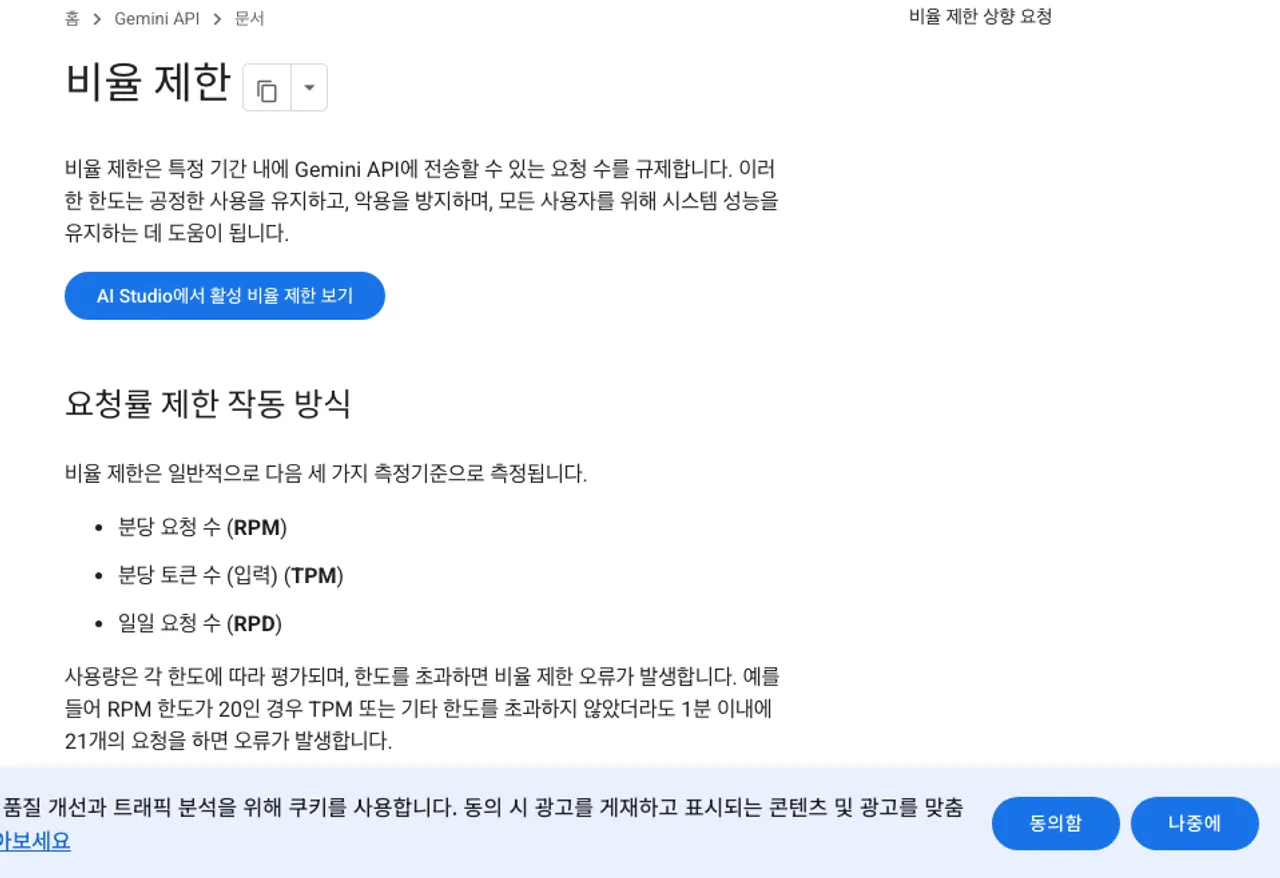
확인할 화면은 Google Cloud Console의 할당량 메뉴가 아니라 Google AI Studio와 연결된 결제 계정 화면입니다. [2]
- Google AI Studio에 로그인한 뒤 왼쪽 메뉴에서 Dashboard > Usage를 엽니다. 프로젝트별 요청 수와 토큰 사용량이 표시됩니다.
- Rate limits 화면(aistudio.google.com/rate-limit)에서 현재 프로젝트의 등급과 모델별 RPM·TPM·RPD를 확인합니다. 이 값이 현재 적용되는 한도이며, 등급이 바뀌면 자동으로 갱신됩니다.
- 유료 등급이라면 Billing 페이지와 Spend 페이지에서 잔액·청구 예정일·비용 그래프를 확인합니다. 비용 그래프는 최대 24시간 늦게 반영됩니다.
- 같은 결제 계정으로 다른 Google Cloud 서비스도 사용한다면 Cloud Billing 보고서에서 Gemini API 비용을 서비스별로 나누어 확인합니다. 보통 하루 안에 반영되지만 24시간을 넘길 때도 있습니다.
- 자체 로그의 요청 수·토큰 합계와 AI Studio의 Usage 값을 비교합니다. 두 값이 크게 다르면 같은 프로젝트의 키를 다른 도구가 사용하고 있는지 먼저 점검합니다.
응답에 포함된 usageMetadata의 입력·출력 토큰 수를 요청마다 기록하면, AI Studio 화면을 열지 않고도 토큰을 많이 사용하는 작업을 바로 찾을 수 있습니다. [6]
결제 계정 연결과 등급별 지출 상한
Google AI Pro 구독과 API 결제의 구분
Gemini 앱에서 사용하는 Google AI Pro·Ultra 구독은 API 한도를 올리지 않습니다. Google은 "Google AI 플랜의 개발자 혜택은 Google AI Studio 웹 화면 안에서만 적용되며, API 키나 외부 앱으로 Gemini API를 직접 쓰는 것은 별도로 청구·관리된다"고 명시합니다. 공식 안내에 따르면 구독의 AI Studio 일일 기준 할당량을 모두 사용한 뒤에는 Cloud 결제가 연결된 API 키로 요청당 과금 방식으로 작업을 이어 갑니다. [4]
따라서 API 한도를 올리려면 Google One이나 Gemini 앱의 구독 화면이 아니라 AI Studio에서 결제 계정을 연결해야 합니다. API keys 페이지나 Projects 페이지의 Set up billing 버튼을 눌러 Cloud 결제 계정을 만들거나 선택하며, 계정에 따라 최소 5달러를 선결제하는 Prepay 방식 또는 월말에 청구되는 Postpay 방식 중 하나가 배정됩니다. Prepay 잔액은 계정 유형을 바꾸는 경우를 제외하면 환불되지 않습니다. [2]
누적 결제액에 따른 자동 승급
결제 계정을 연결하면 Tier 1이 되며, 상위 등급은 결제 계정의 누적 결제액과 첫 결제 후 경과 일수에 따라 자동으로 승급됩니다. 승급 조건을 충족하면 보통 10분 안에 반영됩니다. [1]
등급별 승급 조건, 결제 계정 청구 상한, 10분당 지출 상한을 비교한 표입니다.
| 등급 | 조건 | 결제 계정 청구 상한 | 10분당 지출 상한 |
|---|---|---|---|
| 무료 | 활성 프로젝트 또는 무료 체험 | 해당 없음 | 해당 없음 |
| Tier 1 | 활성 결제 계정 연결 | $250 | $10 |
| Tier 2 | $100 이상 결제 후 3일 경과 | $2,000 | $50 |
| Tier 3 | $1,000 이상 결제 후 30일 경과 | $20,000 이상 | $200 |
출처: Gemini API rate limits [1]
10분당 지출 상한은 짧은 시간에 비싼 요청을 몰아 보낼 때 먼저 도달하는 한도이며, 도달하면 같은 429 RESOURCE_EXHAUSTED 오류가 반환됩니다. 요청 수가 적은데도 429가 발생한다면 긴 입력이나 상위 모델 때문에 지출 속도가 상한을 넘었는지 확인해야 합니다. 무료 등급은 요금이 없는 대신 주고받은 내용이 Google 제품 개선에 사용될 수 있고, 유료 등급은 사용되지 않습니다. 따라서 회사 문서나 고객 데이터를 입력하는 경우에는 요청량과 관계없이 유료 등급을 사용해야 합니다. [1][2]
유료 전환 뒤의 실제 비용 계산은 Gemini API 무료 한도 초과 시 요금 계산과 대안에서 모델별 단가로 다룹니다.
429 오류 원인과 조치
429 응답의 원인은 세 가지이며 조치가 각각 다릅니다. 오류 메시지의 status와 reason 값으로 원인을 구분합니다. [1][3]
응답 코드별 원인과 조치를 비교한 표입니다.
| 응답 | 원인 | 조치 |
|---|---|---|
429 rate_limit_exceeded / too_many_requests | 분당 요청·토큰 한도 초과 | 지수 백오프로 재시도 |
429 quota_exceeded | 하루 요청 한도 소진 | 태평양 시간 자정까지 대기하거나 한도 상향 요청 |
| 429 RESOURCE_EXHAUSTED(유료 등급) | 10분당 지출 상한 도달 | 잠시 대기 후 비싼 요청의 빈도를 줄임 |
402 payment_required | Prepay 잔액 소진 | 재시도하지 말고 잔액 충전 또는 자동 충전 설정 |
403 permission_denied | 키 권한·프로젝트 접근 문제 | 키와 프로젝트 설정 확인 |
출처: Gemini API errors [3]
재시도는 429·408·5xx 응답에만 적용합니다. Google이 권장하는 지수 백오프는 첫 재시도를 1초 뒤에 하고 간격을 2초, 4초, 8초로 두 배씩 늘리는 방식입니다. 400·402·403은 다시 보내도 결과가 같으므로 재시도하지 않습니다. 실패한 요청을 즉시 반복하는 코드는 한도를 더 빨리 소진하며, 유료 등급에서는 성공한 재시도만큼 토큰 비용이 중복 청구됩니다. [3]
한도 초과 방지 설정
첫째, AI Studio의 프로젝트별 월 지출 상한을 설정합니다. 등급별 청구 상한과 별도로 프로젝트 단위로 설정할 수 있으며, 청구서 계정(Invoiced)에는 제공되지 않습니다. [2]
둘째, 실행 시각을 조정합니다. 하루 요청 수를 모두 사용하는 배치 작업은 RPD 초기화 시각(태평양 시간 자정) 이후로 실행 시간을 옮겨야 합니다.
셋째, 요청당 토큰을 줄입니다. 출력 길이를 maxOutputTokens로 제한하고, 같은 입력이 반복되는 작업은 결과를 캐시해 요청 자체를 줄입니다. 출력 단가가 입력 단가보다 몇 배 높으므로 출력 제한의 효과가 큽니다. [5][6]
넷째, 모델을 조정합니다. 품질 차이가 허용되는 작업은 하위 모델로 옮깁니다. 예를 들어 Gemini 2.5 Flash-Lite는 입력 100만 토큰당 $0.10, 출력 $0.40이고, Gemini 2.5 Flash는 $0.30과 $2.50입니다. [5]
다섯째, Batch API를 사용합니다. 시간에 민감하지 않은 대량 작업을 배치로 보내면 표준 요금의 절반이 적용되며, 등급별 배치 대기 토큰 한도가 따로 있습니다. [1][5]
이 설정 후에도 일반적인 사용 중 429가 반복되면, 무료 등급은 결제 계정을 연결하고 유료 등급은 한도 상향 요청 양식을 제출해야 합니다. Google은 상향을 보장하지 않으므로, 결과가 나오기 전까지는 요청량을 줄인 상태로 사용합니다. [1]
FAQ
한도 상향 요청 방법
한도 상향은 유료 등급만 요청할 수 있으며, 공식 문서의 "Request paid tier rate limit increase" 양식을 사용합니다. Google은 검토는 하되 상향을 보장하지 않는다고 밝히고 있습니다. 무료 등급에서 한도가 부족하다면 상향 요청이 아니라 결제 계정 연결로 Tier 1에 올라가는 것이 먼저입니다. [1]
API 키 추가와 한도의 관계
API 키를 여러 개 만들어도 한도는 늘어나지 않습니다. 한도는 프로젝트 단위로 적용되므로 같은 프로젝트의 키는 한도를 나누어 사용합니다. 등급과 청구 상한은 결제 계정 단위로 정해지므로, 프로젝트를 여러 개 만드는 것도 지출 상한을 피하는 방법이 아닙니다. [1][2]
무료 등급의 데이터 사용
무료 등급에서 보낸 프롬프트와 응답은 Google 제품 개선에 사용될 수 있으며, 유료 등급으로 전환하면 사용되지 않습니다. 이 조건은 요금과 별개이므로, 민감한 데이터를 다루는 경우에는 요청량이 적어도 유료 등급을 사용해야 합니다. [2][5]
이 글의 수정 내역 · 2026-09-24
2026-09-24 정정: 이전 글은 근거 없는 "요청당 60초 60회, 1분당 1,500회" 한도, 빈 비교표, 답이 없는 FAQ를 싣고 API 결제를 소비자용 Google AI 구독 화면에서 하라고 안내했으며, 사용량 확인 경로도 Google Cloud Console 할당량 메뉴로 잘못 적었습니다. Gemini API 공식 문서(한도·결제·오류·Google AI 플랜·요금)를 근거로 국문·영문을 전면 재작성했습니다.
참고한 출처
ai.google.dev — Rate limits (2026-09-24)
ai.google.dev — Billing (2026-09-24)
ai.google.dev — API errors (2026-09-24)
ai.google.dev — Google AI plans in AI Studio (2026-09-24)
ai.google.dev — Gemini Developer API pricing (2026-09-24)
ai.google.dev — Generating content (API reference) (2026-09-24)
공식 문서 확인