Outlook·Teams Copilot 요약 사용법: 이메일·회의 요약 절차와 라이선스 조건
Microsoft 365 Copilot으로 Outlook 이메일 스레드와 Teams 회의 내용을 요약하는 절차, 필요한 라이선스 조건, 요약이 생성되지 않을 때의 원인과 조치를 설명합니다.
- 분야
- 오피스활용
- 공식 자료
- 4개
- 읽는 시간
- 5분
- 최종 확인
- 2026.09.24
결론 요약과 사용 조건
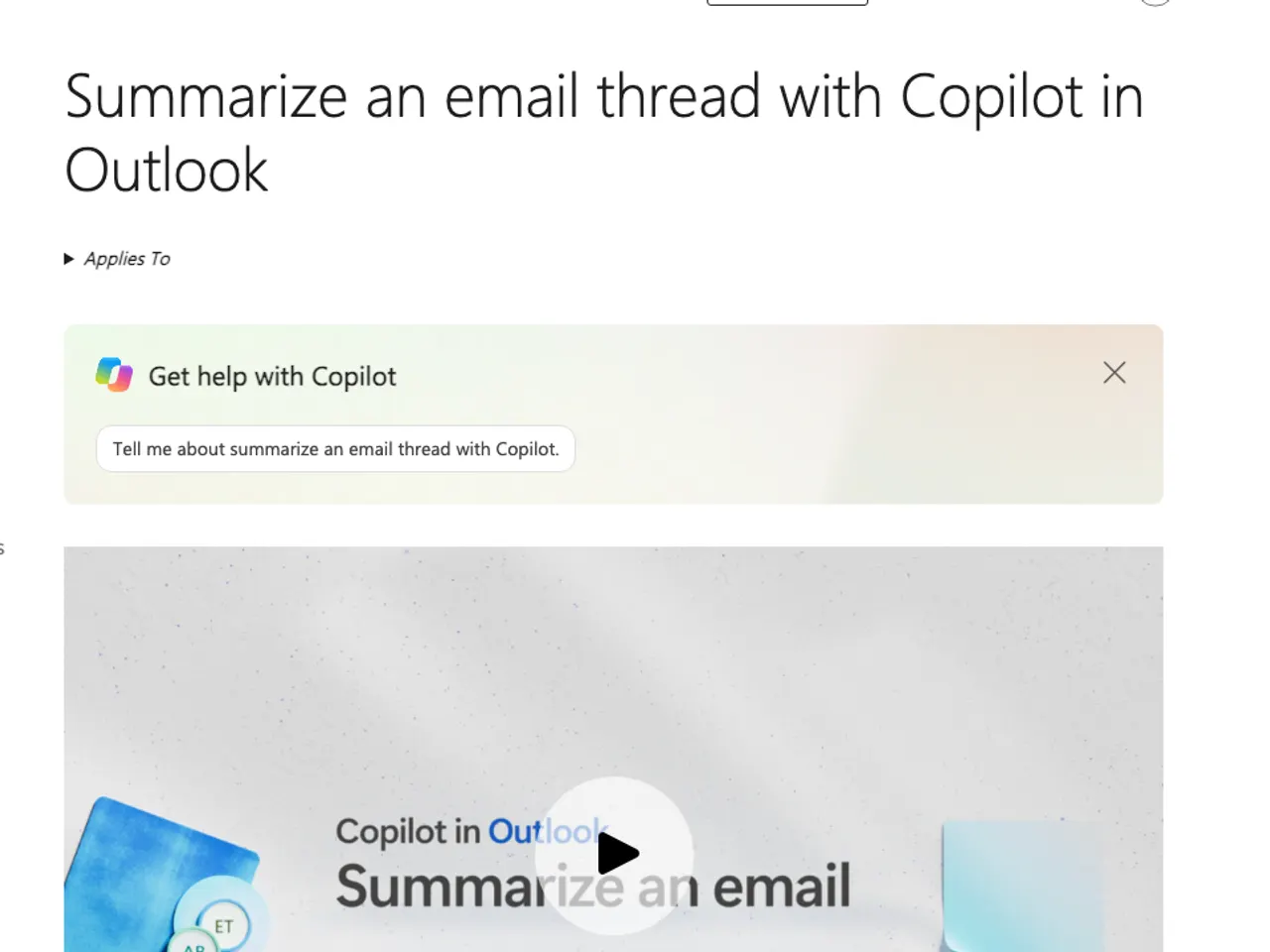
Microsoft 365 Copilot 요약 기능의 작동 여부는 라이선스 권한과 서비스 설정에 따라 결정됩니다. 계정 권한이 부족하거나 회의 기록 설정이 꺼져 있으면 요약 버튼이 표시되지 않거나 분석 실패 오류가 나타납니다.
Outlook 요약과 Teams 요약의 필요 조건과 사용할 수 없는 조건을 비교한 표입니다.
| 구분 | Outlook 요약 | Teams 요약 |
|---|---|---|
| 필요 라이선스 | Microsoft 365 Copilot | Microsoft 365 Copilot |
| 선행 조건 | Microsoft 365 Copilot(업무용) 라이선스 | 회의 중 트랜스크립트 또는 녹화 시작 |
| 사용 불가 조건 | 서명·암호화 메일, IRM 적용 메일 | 트랜스크립트·녹화 없이 끝난 회의, 종단간 암호화 회의 |
| 데이터 처리 | Microsoft 365 보안 경계 내 처리 | Microsoft 365 보안 경계 내 처리 |
조직 계정으로 로그인한 경우에는 관리자 콘솔에서 Copilot 라이선스 할당 여부를 먼저 확인해야 합니다. 개인용 Microsoft 365 Basic 계정에는 Copilot 요약 메뉴가 표시되지 않으므로, 요금제 상향이 필요합니다.
이메일 본문에 외부 보안 암호화가 적용된 경우에는 Copilot이 텍스트에 접근할 수 없습니다. 회의 참가자 중 관리자 권한으로 트랜스크립트 기록 생성을 승인하지 않은 경우에도 AI 요약이 생성되지 않습니다.
요약 조건 지정용 입력 예시
Copilot 프롬프트 입력창에 확인 조건을 구체적으로 지정하면 요약의 정밀도를 조절할 수 있습니다. 기본 요약 버튼 외에 추가 안건 추출이 필요한 경우 아래 예시를 입력합니다.
다음 지침에 따라 이메일 및 회의 내용을 요약하십시오.
1. 논의된 주요 결정 사항을 3개 이내의 항목으로 정리하십시오.
2. 담당자별 후속 조치 항목(Action Item)과 기한을 명시하십시오.
3. 미결 안건이 있다면 별도 항목으로 구분하여 작성하십시오.
결과가 생성되면 담당자 이름, 작업 마감일, 수치 데이터의 3가지 요소가 원본과 일치하는지 대조합니다. 회의에서 언급되지 않은 기한이나 담당자가 포함된 경우에는 즉시 직접 수정해야 합니다.
추출된 텍스트를 조직 내부 보고서나 Outlook 답신에 다시 사용할 때는 비밀 유지 레이블 상태를 확인합니다. 데이터 보안 등급이 높은 프로젝트일수록 자동 생성된 요약문의 오탈자와 누락 안건을 사람이 직접 확인해야 합니다.
이메일·회의 요약 생성 절차
Outlook 이메일 스레드와 Teams 회의 기록으로 요약을 생성하는 순서는 다음과 같습니다.
- Outlook 웹(OWA) 또는 데스크톱 앱을 실행하고 요약할 이메일 스레드를 선택합니다.
- 이메일 스레드 상단에 표시되는 'Copilot 요약(Summary by Copilot)' 또는 '요약' 버튼을 클릭합니다.
- 본문 상단에 생성된 요약 영역에서 핵심 안건과 수신자별 요청 사항을 확인합니다.
- Microsoft Teams 앱을 열고 종료된 회의의 '채팅' 또는 '캘린더' 탭으로 이동합니다.
- 회의 상세 페이지 상단의 'Copilot' 아이콘을 클릭한 뒤 프롬프트 입력창에 요약 명령을 입력합니다.
- Copilot 창에서 프롬프트 보기(View prompts)를 열고 '회의 요약(Recap the meeting)'을 선택하면 결과 텍스트가 출력됩니다.
생성된 요약문 오른쪽 위의 복사 아이콘을 누르면 클립보드에 저장되며, 다른 앱에 바로 붙여 넣을 수 있습니다.
회의 도중 실시간 요약이 필요한 경우에는 Teams 회의 컨트롤 바의 'Copilot' 버튼을 눌러 현재까지의 논의 사항을 정리합니다. 회의가 끝나면 저장된 트랜스크립트 원본과 AI 요약이 자동으로 연결됩니다.
요약 결과 확인 항목
Copilot이 생성한 요약은 공유 전에 정확성을 확인해야 합니다. 이메일 스레드의 발신 순서와 회의 발언자의 실제 발언이 요약에 제대로 반영됐는지 대조합니다.
- 이메일 스레드의 최신 답신 내용이 요약문에 빠짐없이 반영됐는지 확인합니다.
- Teams 회의 요약의 담당자별 Action Item이 실제 발언자와 일치하는지 대조합니다.
- 숫자, 금액 단위, 프로젝트 마감일 등 핵심 수치가 원본과 같은지 확인합니다.
- 조직 외부로 공유할 경우 대외비 데이터와 개인정보가 노출되지 않았는지 점검합니다.
확인 중 내용 왜곡이 발견되면 Copilot 프롬프트에 '이전 대화 원본에 기초하여 다시 작성'을 입력합니다. 재생성된 결과에서도 같은 오류가 반복되면 직접 편집으로 전환해 텍스트를 정정합니다.
회의 요약에 발언자가 잘못 지정된 경우에는 Teams 트랜스크립트의 음성 인식 구간을 직접 다시 확인해야 합니다. 음질 저하로 자막 텍스트가 깨진 경우에는 AI 요약을 그대로 사용하지 않고, 기록 보관용 자막을 먼저 수정합니다.
오류 원인과 조치
'요약을 생성할 수 없습니다'라는 오류가 나타나면 회의 기록이 수집됐는지 확인해야 합니다. Teams 회의 설정에서 자막(Transcript) 기록이 꺼져 있었다면 분석할 데이터가 없으므로 Copilot이 작동하지 않습니다.
이메일 요약 버튼이 비활성화된 경우에는 메일이 DRM(디지털 저작권 관리)으로 암호화돼 있는지 확인합니다. 암호화 메일은 데이터 보안 정책에 따라 Copilot 분석 대상에서 제외됩니다.
사용자가 해결할 수 없는 라이선스 권한 오류가 발생하면 조직의 Microsoft 365 관리자에게 관리 센터의 Copilot 라이선스 할당 상태 점검을 요청합니다. 관리자 권한 정책에 따라 특정 앱의 Copilot 기능이 차단돼 있을 수 있습니다.
조직 정책으로 회의 녹화가 금지된 경우에는 녹화 없이 트랜스크립트만 시작하는 방식이 대안입니다. 트랜스크립트가 시작되면 라이선스가 있는 사용자는 회의 중과 회의 후에 Copilot을 사용할 수 있으며, 회의 옵션의 Copilot 설정은 '회의 중에만' 또는 '회의 중과 후에'로 선택합니다.
이 글의 수정 내역 · 2026-09-24
2026-09-24 정정: 근거 없는 선행 조건('답신 2개 이상', '외부 초대자 전용 회의 불가', '15GB 메일함 제한')과 Planner 연동, 존재하지 않는 회의 옵션명·버튼명을 Microsoft 공식 문서의 조건(라이선스, 트랜스크립트·녹화, 서명·암호화·IRM 메일 제외)과 버튼 표기로 교체하고 출처를 공식 문서로 교체.
참고한 출처
support.microsoft.com — Frequently asked questions about Copilot in Outlook (2026-09-24)
support.microsoft.com — Summarize an email thread with Copilot in Outlook (2026-09-24)
support.microsoft.com — Catch up on meetings with Microsoft 365 Copilot in Teams (2026-09-24)
learn.microsoft.com — Copilot in Teams meetings and transcription (2026-09-24)
공식 문서 확인