Photoroom·Adobe Express 사진 보정 기능 비교와 작업 절차
이커머스 상품 누끼와 배경 생성은 Photoroom, 마케팅 포스터와 다채널 배너 제작은 Adobe Express가 적합합니다. Photoroom 웹 앱(app.photoroom.com)의 5단계 보정·내보내기 절차도 함께 제시합니다.
- 분야
- 콘텐츠제작
- 공식 자료
- 4개
- 읽는 시간
- 5분
- 최종 확인
- 2026.09.24
비교 결과 요약과 시작 전 조건
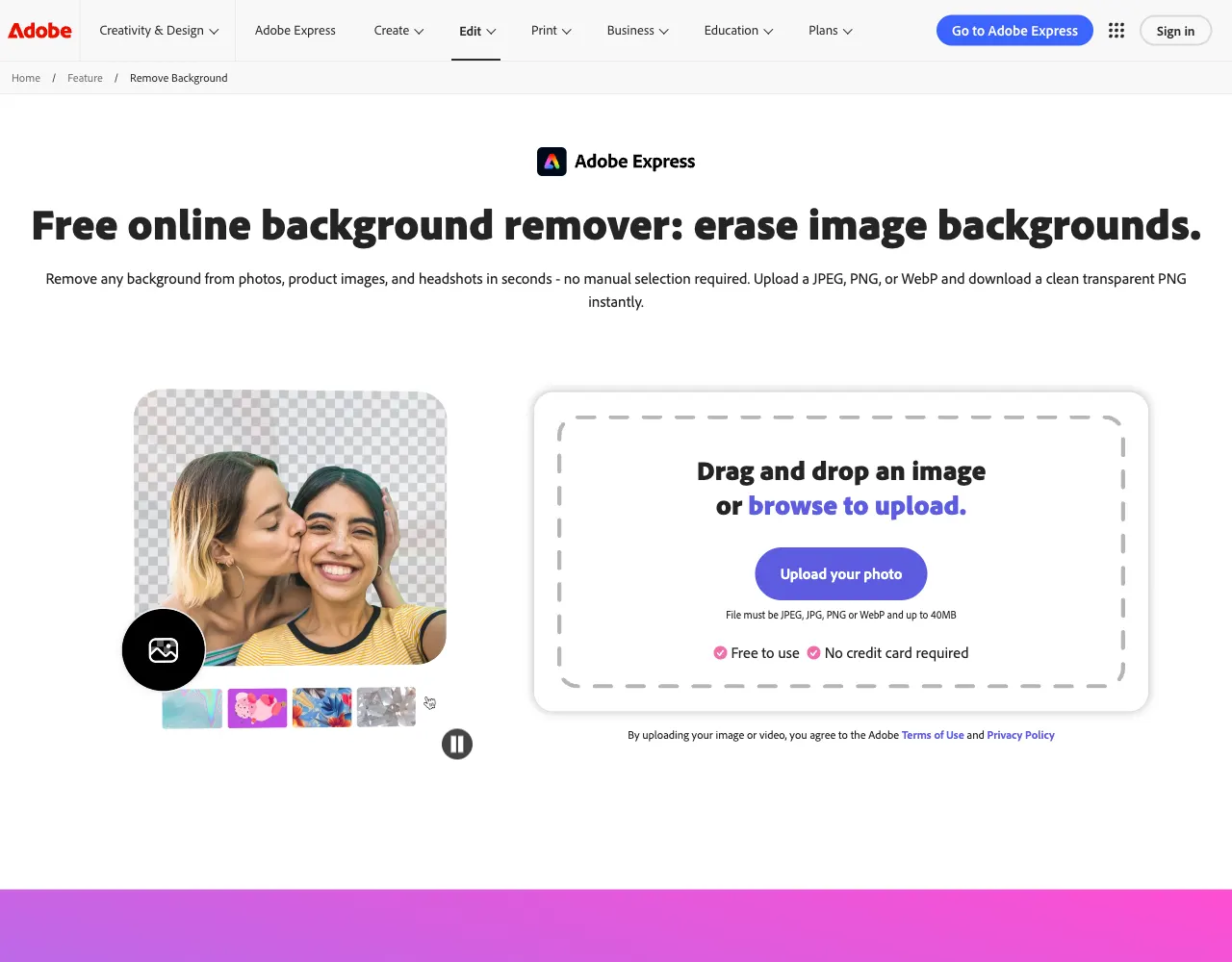
이커머스 상품 사진과 마케팅 자산은 작업 목적에 따라 적합한 도구가 다릅니다. Photoroom은 AI 누끼 제거, AI 배경 생성, 대량 편집(Batch Edit), 가상 모델 적용 등 쇼핑몰 상품 이미지 제작에 특화돼 있습니다. Adobe Express는 디자인 템플릿, 텍스트 레이아웃, 브랜드 키트 연동, 다채널 마케팅 배너 제작에 적합합니다.
상품 SKU(재고 관리 코드)를 대량으로 처리해야 하는 이커머스 셀러는 Photoroom이 적합합니다. 마케팅 포스터, SNS 홍보물, 이벤트 배너 제작이 주목적이라면 Adobe Express가 작업 시간을 줄여 줍니다.
두 도구의 목적, 핵심 기능, 대량 작업, 내보내기 형식을 비교한 표입니다.
| 비교 항목 | Photoroom | Adobe Express |
|---|---|---|
| 주 목적 | 이커머스 상품 누끼 제거와 AI 배경 생성 | 마케팅 포스터, SNS 배너, 디자인 템플릿 편집 |
| 핵심 기능 | AI Shadow, Recolor, Batch Edit, AI Fashion Models | 텍스트 레이아웃, 스톡 자산 연동, 다중 페이지 편집 |
| 대량 작업 | Batch Edit 기능으로 수백 장 일괄 처리 지원 | 단일 자산 기반 디자인과 템플릿 복사 작업 중심 |
| 지원 내보내기 | PNG, JPEG, WEBP | PNG, JPEG, PDF, MP4 |
| 주요 웹 경로 | app.photoroom.com | express.adobe.com |
누끼 제거 후 바로 쇼핑몰에 등록하는 경우에는 Photoroom을 사용합니다. 제품 사진 위에 프로모션 문구와 브랜드 로고를 배치하는 포스터를 만드는 경우에는 Adobe Express를 사용합니다.
보정 전에는 원본 이미지 파일의 규격과 플랫폼 제한 사항을 확인해야 합니다. 제품 형태가 불명확하거나 빛 반사가 심한 원본은 AI 경계선 인식 오류를 일으킵니다.
준비물과 제한 조건은 다음과 같습니다.
- PNG 또는 JPEG 형식의 원본 상품 이미지 파일
- 브라우저 기반 작업을 위한 컴퓨터 또는 M1 칩 이상 Apple Mac, iOS/Android 모바일 기기
- 비M1 Apple Mac과 일반 PC 환경에서는 웹 브라우저로만 접속 가능
- 투명 유리 제품이나 경계선이 흐린 사진은 누끼 정확도가 낮아짐
조직 계정으로 로그인한 경우에는 관리자 콘솔에서 정책을 먼저 확인합니다.
업로드 전 보정 검수 항목
AI 프롬프트 생성이나 대량 작업을 수행하기 전에 검수 항목을 미리 정합니다. 같은 항목으로 검수하면 플랫폼 업로드 단계의 재작업이 줄어듭니다.
검수 항목은 다음 순서로 확인합니다. 첫째, 제품 외곽선이 잘리거나 왜곡되지 않았는지 확인합니다. 둘째, AI Shadow 적용 후 제품의 접지면과 광원 방향이 일치하는지 대조합니다. 셋째, Amazon, Shopify, Instagram 등 목표 채널의 캔버스 비율과 여백 규격을 충족하는지 확인합니다. 넷째, Recolor나 AI 배경 적용 후 실제 제품 색상이 변하지 않았는지 검토합니다.
이커머스 마켓플레이스 등록용 이미지인 경우에는 흰색 배경(Hex #FFFFFF) 기준 충족 여부를 확인합니다.
Photoroom 상품 사진 보정·배경 생성 5단계 절차
상품 이미지를 업로드하고 AI 배경 편집과 규격별 내보내기를 마치는 절차입니다.
- 브라우저에서 Photoroom 웹 앱(app.photoroom.com)에 접속한 뒤 로그인합니다.
- 메인 화면의 'Start from a photo' 또는 'Drop an image here' 영역에 작업할 JPEG 또는 PNG 제품 사진을 끌어다 놓아 업로드합니다.
- AI 누끼 제거가 자동으로 완료되면 배경 선택 메뉴에서 'Transparent', 'White', 'AI Backgrounds' 중 하나를 클릭합니다.
- AI Shadow 메뉴에서 그림자 강도와 블러 값을 조정하고, Instant Resize 메뉴에서 Amazon, Shopify, Instagram용 규격을 선택합니다.
- 편집을 마친 뒤 화면 상단의 'Download' 버튼을 눌러 PNG, JPEG, WEBP 중 필요한 파일 형식을 지정하고 저장합니다.
대량 작업인 경우에는 Batch Edit 메뉴를 클릭해 수백 장의 파일에 같은 규칙을 일괄 적용합니다.
내보내기 결과 검증과 상업적 이용 조건
작업 완료 여부는 최종 내보내기 파일과 작업 내역으로 판정합니다.
다운로드한 파일의 확장자는 선택한 PNG, JPEG, WEBP 형식과 일치해야 합니다. 이미지 해상도가 원본보다 과도하게 줄지 않고, 피사체 주변에 잔여 배경이 남지 않았다면 완료로 판정합니다.
Photoroom 도움말은 무료 계정을 상업적 목적으로 사용할 수 없고 개인 용도로만 허용한다고 명시합니다. 따라서 상품 판매용 이미지라면 워터마크 유무와 관계없이 Pro·Max·Ultra 중 하나로 전환한 뒤 내보내야 합니다. 무료 웹 내보내기의 해상도와 유료 플랜의 월 내보내기 한도는 가격 페이지의 현재 값을 확인합니다.
업로드·생성 오류 원인과 대안
이미지 업로드가 실패하거나 AI 배경 생성 중 오류가 발생하면 다음 순서로 원인을 확인합니다.
파일 용량이 너무 크거나 지원하지 않는 형식이면 업로드 오류 문구가 표시됩니다. 이때는 이미지 편집 프로그램에서 파일 형식을 PNG 또는 JPEG로 변환한 뒤 다시 시도합니다. 웹 앱 실행 중 브라우저가 멈추면 캐시를 삭제하거나, M1 이상 Mac 또는 모바일 전용 앱을 설치해 실행합니다.
배경 교체를 넘어 레이어 합성, 텍스트 타이포그래피, 다중 페이지 판촉물이 필요한 경우에는 Adobe Express(express.adobe.com)를 대안으로 사용합니다. API 연동 자동화에서 문제가 발생하면 Photoroom 대시보드의 API 설정 메뉴에서 API Key 유효성을 확인하거나 조직 관리자에게 승인 권한을 요청합니다. API 사용량을 초과한 경우에는 대시보드의 결제 관리 메뉴에서 플랜을 변경합니다.
이 글의 수정 내역 · 2026-09-24
2026-09-24 정정: 무료 플랜을 '워터마크만 확인하면 상업 사용 가능'처럼 적은 부분을 Photoroom 도움말(무료 계정 상업 이용 불가)대로 수정, 존재하지 않는 'Virtual Model' 기능명을 'AI Fashion Models'로, 플랜에 Ultra 추가, 앱스토어·로그인 페이지 출처 제거.
참고한 출처
photoroom.com — PhotoRoom - AI-Powered Photo Editor and Listing Studio for Product ... (2026-08-18)
help.photoroom.com — Download the Photoroom app (2026-08-18)
help.photoroom.com — Free accounts and commercial use (2026-09-24)
photoroom.com — Photoroom pricing (2026-09-24)
공식 문서 확인