Adobe Photoshop AI 생성형 채우기 사용법 및 실행 단계
선택 도구 지정부터 상황별 작업 표시줄 텍스트 프롬프트 입력, 생성된 변형 레이어 검수까지 5단계 실행 절차를 제공합니다.
- 분야
- 초보가이드
- 공식 자료
- 7개
- 읽는 시간
- 5분
- 최종 확인
- 2026.08.27
작업 환경과 계정 자격 조건
Adobe Photoshop 데스크톱 앱에서 생성형 채우기 기능을 정상적으로 실행하려면 계정 자격과 인터넷 연결 상태가 사전 충족되어야 합니다. 네트워크 연결이 끊긴 오프라인 환경에서는 클라우드 기반 AI 엔진에 접근할 수 없어 처리 버튼이 활성화되지 않습니다. 비즈니스 조직 계정으로 로그인한 경우에는 관리자 콘솔 정책에 따라 생성형 AI 기능 사용이 제한될 수 있습니다.
| 구별 항목 | 개인용 플랜 | 조직/기업용 플랜 |
|---|---|---|
| 네트워크 조건 | 필수 온라인 접속 | 필수 온라인 접속 |
| 관리자 권한 통제 | 개인 직접 관리 | 관리자 콘솔 정책 적용 |
| 사용자 가이드라인 준수 | 사용자 가이드라인 자동 적용 | 기업 보안 정책 및 가이드라인 적용 |
| 크레딧 초기화 기준 | 플랜별 갱신 주기 적용 | 기업 계약 단위 갱신 적용 |
| 오프라인 작업 | 실행 불가 | 실행 불가 |
사용자 가이드라인 정책에 따라 민감한 개인정보나 타인의 저작권 침해 가능성이 있는 텍스트 프롬프트는 자동 필터링 시스템에 의해 입력이 거부됩니다. 라이선스가 만료된 상태이거나 비공개 플랜인 경우에도 생성 기능이 비활성화되므로 실행 전 보유 플랜 상태를 확인합니다. 조직 계정으로 로그인한 경우에는 관리자 콘솔에서 생성형 AI 권한 정책을 먼저 확인합니다.
작업 영역 지정용 프롬프트 및 검수 기준
작업할 사물의 형태와 개별 영역의 경계선 설정 방식을 정확히 입력해야 의도한 합성 결과를 얻을 수 있습니다. 빈 프롬프트로 실행하면 선택 영역 주변의 배경 요소를 분석하여 자동으로 자연스러운 채우기 작업을 진행합니다.
프롬프트 입력 시 '배경 지우기' 또는 '오브젝트 제거'와 같은 명령 형태의 단어보다 추가하거나 변경할 구체적 사물 명칭을 단어 위주로 작성합니다. 영어를 기본으로 작성할 때 인식 정확도가 유지되며 어색한 한글 표기법은 수정을 거쳐 재시도합니다. 피사체 주변에 여백을 충분히 두고 구체적인 단어를 조합하는 프롬프트를 작성하면 생성 변형의 유효성이 높아집니다.
최종 합성된 오브젝트는 원본 레이어에 직접 덮어씌워지지 않고 독립된 생성형 레이어 형태로 자동 분리됩니다. 레이어 패널에서 생성된 오브젝트의 가장자리 경계면과 색조 결합 상태를 최종 점검합니다.
생성형 채우기 실행 5단계 절차
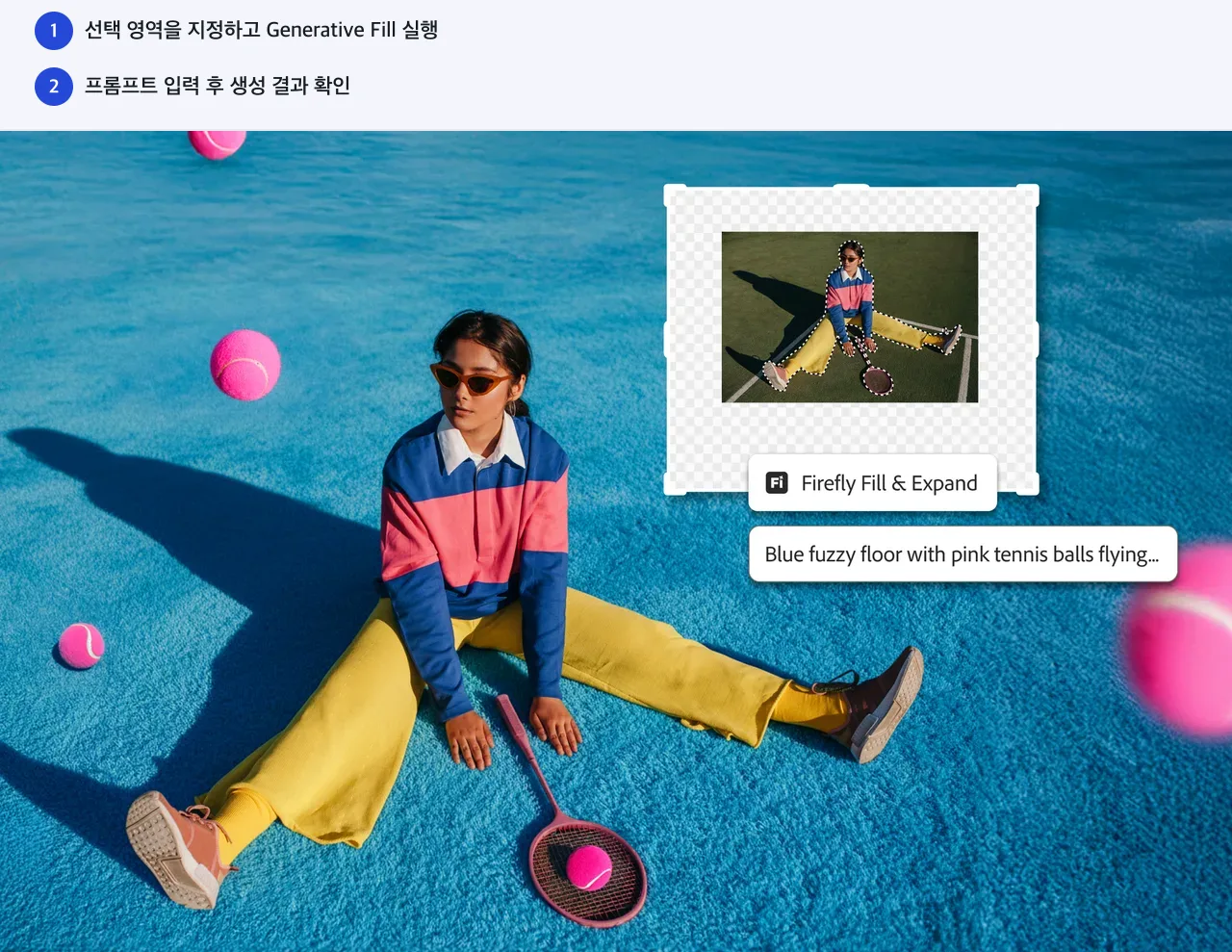
- Photoshop Desktop 앱을 실행하고 작업할 이미지 파일을 연 다음 도구 패널에서 올가미 도구(Lasso Tool) 또는 사각형 선택 윤곽 도구를 선택합니다.
- 이미지 내 변경하거나 새로 추가하려는 정확한 대상 영역을 마우스 드래그로 지정하여 선택 윤곽선을 활성화합니다.
- 선택 영역 하단에 자동으로 나타나는 상황별 작업 표시줄(Contextual Task Bar)에서 생성형 채우기(Generative Fill) 버튼을 클릭합니다.
- 텍스트 입력 상자에 원하는 사물 단어를 영문으로 입력하거나 빈칸으로 둔 상태에서 생성(Generate) 버튼을 누릅니다.
- 속성 패널(Properties Panel)에 생성된 3가지 변형(Variations) 썸네일을 클릭하여 가장 자연스러운 결과를 레이어에 적용합니다.
생성 결과물 검수 및 수정 기준
생성형 채우기로 완성된 이미지 결과물은 원본의 조명 방향, 그림자 각도, 노이즈 입자감과 일치하는지 대조해야 합니다. 속성 패널의 변형 목록에서 각 이미지를 교체해 보며 원본 배경과 어색한 경계선이 남아있는지 검수합니다.
만약 생성된 가장자리가 뭉개지거나 해상도가 떨어지는 경우에는 속성 패널 내 세부 정보 향상(Enhance Detail) 옵션을 활성화하여 선명도를 재조정합니다. 사람이 최종 검토할 때는 텍스트 인쇄물 및 얼굴 형태 왜곡 여부를 확인하여 수정 작업을 거칩니다.
콘텐츠 자격 증명(Content Credentials)이 첨부되어 출력되므로 AI에 의해 생성되거나 수정된 이력이 파일 메타데이터에 포함됩니다. 제작된 이미지의 인쇄 표준 및 디지털 배포 표준에 맞추어 품질 검수 단계를 마칩니다. 메타데이터가 손상되면 원본 이력 검증이 불가능해지므로 내보내기 설정을 사전에 확인합니다.
생성 오류 발생 시 원인 진단과 대안 경로
프롬프트 입력 후 생성 버튼이 비활성화되거나 경고 문구가 표시되는 경우에는 네트워크 연결 상태와 사용자 가이드라인 위반 여부를 먼저 점검합니다. 텍스트 프롬프트에 상표권이나 보호 대상 어휘가 포함되면 시스템이 작동을 차단합니다.
가이드라인 위반 메시지가 발생한 경우에는 프롬프트 단어를 일반적인 명사 형태로 수정하여 재입력합니다. 크레딧 한도 초과나 계정 권한 제한으로 기능 이용이 불가능한 경우에는 웹 버전 Adobe Firefly 사이트로 이동하여 동일 작업을 대체 실행합니다.
오류가 지속되면 레이어 패널에서 일반 선택 영역 칠하기(Fill) 메뉴를 사용하거나 복제 도장 도구를 활용한 수동 합성 방식으로 전환합니다. 비즈니스 계정 사용자는 조직 관리자에게 AI 기능 사용 승인 권한 조정을 요청합니다. 개인 구독 플랜인 경우에는 요금제 결제 정보와 라이선스 갱신 날짜를 확인하여 서비스 연결을 복구합니다.
확인한 출처
adobe.com — Adobe Firefly plans (2026-08-27)
adobe.com — Adobe generative AI user guidelines (2026-08-27)
adobe.com — Adobe Acrobat AI Assistant (2026-08-27)
helpx.adobe.com — Generative Fill in Photoshop (2026-08-27)
adobe.com — Adobe: Creative, marketing and document management solutions (2026-08-27)
adobe.com — Adobe products: desktop, web, and mobile applications | Adobe (2026-08-27)
en.wikipedia.org — Adobe Inc. - Wikipedia (2026-08-27)
공식 문서 확인AI 구독료, 어디서 줄일까요?
현재 구독과 사용량을 입력하면 유지·하향·해지 후보와 연간 절감액을 바로 계산합니다.