CapCut 자동 자막 생성과 영상 내보내기 설정 절차
CapCut 웹 및 앱에서 음성을 자막으로 변환하고 MP4 형식과 4K 해상도로 영상을 내보내는 전체 절차입니다.
- 분야
- 콘텐츠제작
- 공식 자료
- 7개
- 읽는 시간
- 5분
- 최종 확인
- 2026.08.23
작업 전 준비물과 적용할 수 없는 조건
CapCut의 자동 자막(Auto captions) 기능 및 내보내기 설정을 정상적으로 실행하기 위해서는 웹 브라우저 접속 환경 또는 최신 데스크톱·모바일 애플리케이션 설치가 필요합니다. 음성 신호가 명확히 포함된 미디어 파일과 안정적인 네트워크 연결 환경이 갖춰져야 AI 기반 음성 인식 및 자막 변환 과정에서 정확도가 보장됩니다.
| 구분 | 사양 및 요구 조건 | 비고 |
|---|---|---|
| 권장 장비 | USB 콘덴서 마이크 또는 외부 마이크 | 배경 잡음이 최소화된 환경 권장 |
| 지원 화질 | 최고 4K HDR 해상도 | Advanced Settings 내보내기 메뉴에서 설정 |
| 출력 형식 | MP4, MOV | 웹 및 데스크톱 버전 기준 |
| 필요 계정 | CapCut 계정(Google, TikTok, Email 연동) | 무료 가입 시 기본 클라우드 저장소 제공 |
오디오 음량이 매우 낮거나 배경 음악 소리가 사람 음성보다 큰 경우에는 AI 자동 자막 인식 정확도가 급격히 저하됩니다. 만약 영상에 음성이 포함되어 있지 않거나 마이크 음성이 없는 단순 그래픽 클립인 경우에는 자동 자막 생성 기능을 적용할 수 없으므로 텍스트 수동 입력 방식으로 작업합니다.
외주 작업이나 조직 내 프로젝트 공유 시 개인 계정을 사용하는 경우에는 클라우드 저장소 권한과 프로젝트 공유 링크 설정을 사전에 확인해야 합니다. 회사 내부 기밀 자료나 서명되지 않은 개인정보가 담긴 영상인 경우에는 외부 클라우드 업로드 규정을 먼저 확인한 후 편집 작업을 진행합니다.
복사 가능한 실제 입력 예시 또는 검수표
자동 자막 생성 완료 후 텍스트 오탈자 및 오디오 타임라인 싱크를 대조 검수하기 위한 가이드입니다. 음성 대사 입력 상태와 화면 텍스트 표시 결과를 아래 가이드와 대조하여 자막 정확도를 높입니다.
- [00:01] 안녕하세요, 오늘 작업할 첫 번째 안내 단계입니다.
- [00:04] 자막 트랙의 싱크와 오디오 파형 지점이 정확히 일치하는지 확인합니다.
- [00:08] 자막 검수가 완료되면 고급 내보내기 옵션에서 4K 해상도를 지정합니다.
- [00:12] MP4 포맷 선택 후 Export 버튼을 클릭하여 최종 저장을 완료합니다.
자막의 시각적 시인성을 확보하기 위해 글자 크기와 폰트 스타일을 전체 트랙에 일관되게 적용합니다. 화면 하단 중앙 위치에 자막이 안정적으로 배치되었는지 체크 리스트를 작성하여 검수를 수행합니다.
메뉴·파일·입력·확인 상태가 포함된 5단계 이상 실행 절차
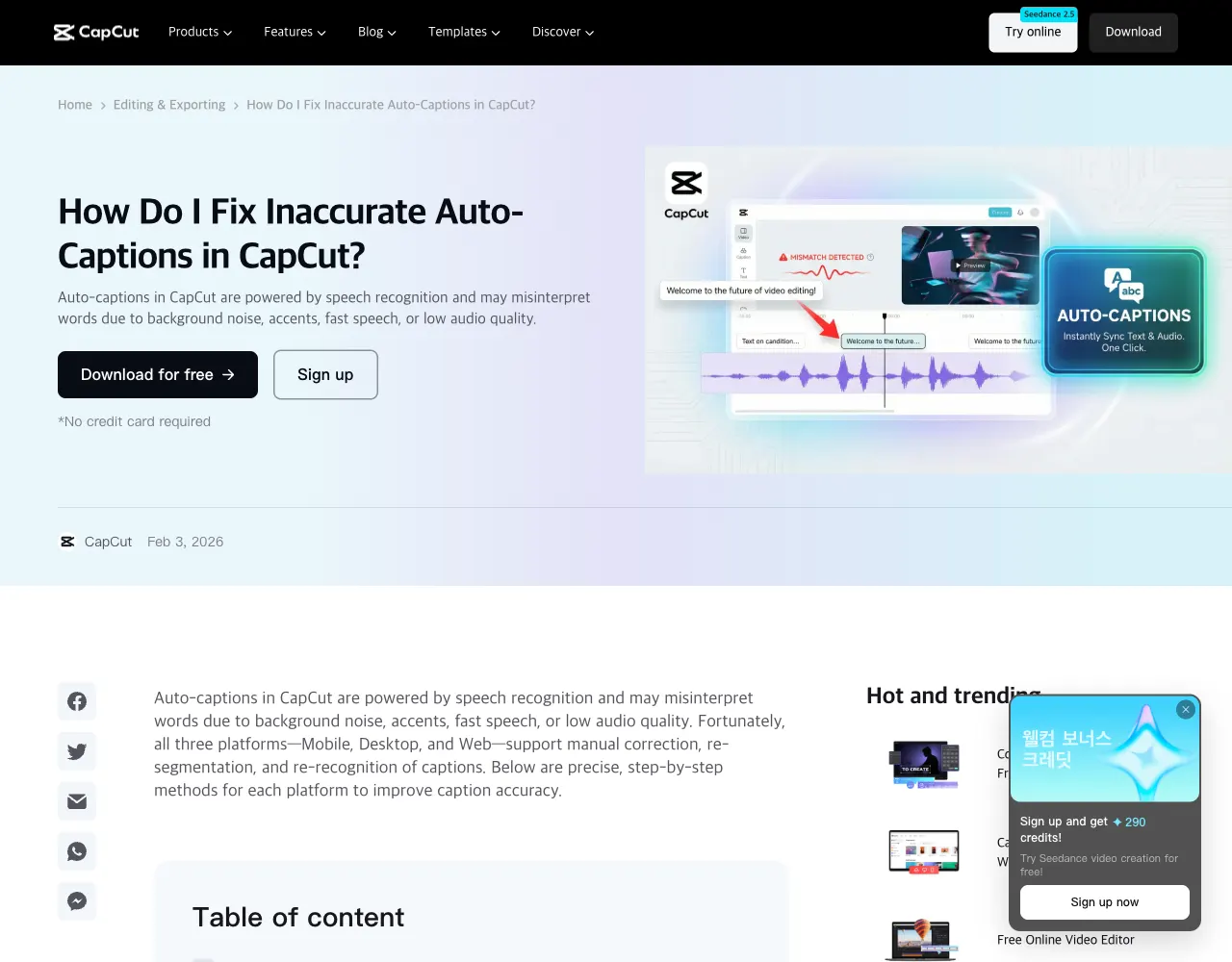
CapCut 웹 편집기(Online Video Editor) 및 앱 환경에서 영상 파일 업로드부터 자동 자막 생성, 최종 내보내기 옵션 지정까지 진행하는 전체 연속 실행 단계입니다.
- CapCut 공식 웹사이트(https://www.capcut.com/tools/online-video-editor) 접속 또는 앱을 실행한 후 Sign in 메뉴를 눌러 계정에 로그인합니다.
- 왼쪽 작업 창의 Upload 버튼을 클릭하고 컴퓨터, Google Drive, Dropbox에서 작업할 비디오 파일(MP4 또는 MOV)을 선택하여 하단 타임라인으로 끌어다 놓습니다.
- 왼쪽 도구 메뉴에서 Text 항목을 선택하고 Auto captions 옵션을 클릭한 후 오디오 언어를 설정하고 Generate 버튼을 눌러 자막 트랙을 만듭니다.
- 타임라인에 추가된 자막 트랙을 지정하고 우측 편집 창에서 Text, Font, Size, Style 메뉴를 조절하며 음성 오디오 파형과 자막 싱크 및 오탈자를 정밀하게 검수합니다.
- 화면 우측 상단의 Export 버튼을 클릭하고 Advanced Settings 항목을 열어 Resolution을 1080p 또는 4K로, Frame rate를 30fps 또는 60fps로, Format을 MP4로 설정한 다음 final Export 버튼을 클릭하여 파일 다운로드를 완료합니다.
유튜브 Shorts나 TikTok 같은 숏폼 전용 영상으로 출력하려는 경우에는 9:16 비율로 화면 크기를 미리 조정한 뒤 내보내기를 진행합니다. 렌더링 과정 중 브라우저 창을 닫지 않고 처리 완료 상태창이 표시될 때까지 대기합니다.
결과를 판정하는 검수 기준
내보내기가 정상 완료된 최종 영상 파일을 다운로드한 후 자막 품질과 출력 매개변수를 종합적으로 평가합니다. 화면 가로 영역을 벗어나거나 오디오보다 자막이 먼저 출력되는 현상이 없는지 모니터링합니다.
재생 플레이어에서 타임라인의 오디오 구간 시작점과 자막 텍스트의 등장 시점이 정확히 맞물리는지 체크합니다. 스마트폰 및 PC 화면에서 자막 크기가 과도하게 크거나 작지 않은지 시각적 균형 상태를 검증합니다.
저장된 완성본 파일의 속성 창을 열어 지정한 해상도(예: 3840x2160 또는 1920x1080) 및 프레임 레이트(30fps 또는 60fps) 수치가 정확히 반영되었는지 확인합니다. 확장자가 .mp4로 올바르게 출력되었는지 체크한 뒤 소셜 미디어 플랫폼이나 클라우드로 최종 공유를 실행합니다.
실패 원인 확인과 다른 메뉴·도구·관리자 경로
자동 자막 생성이 중단되거나 영상 내보내기가 실패하는 경우의 주요 원인은 오디오 트랙의 수신 음량 부족, 배경 잡음 과다, 또는 네트워크 연결 불량입니다. 원인을 구분하여 세부 복구 조치를 순서대로 적용합니다.
오디오 잡음이 심해 자막 인식이 연속으로 실패하는 경우에는 오디오 트랙을 선택하고 오른쪽 Audio 메뉴에서 Noise reduction 기능을 활성화한 후 자막 생성을 재시도합니다. 네트워크 전송 오류로 내보내기 렌더링이 중단된 경우에는 브라우저 캐시를 삭제하고 프로젝트 저장 상태를 확인한 뒤 다시 내보내기를 진행합니다.
무료 용량 제한으로 인해 클라우드 내보내기 작업이 거부된 경우에는 Cloud Storage 관리 메뉴로 이동하여 사용하지 않는 미디어 파일과 임시 프로젝트를 삭제합니다. 시스템 오류가 지속되어 문제 해결이 불가능한 경우에는 CapCut 공식 지원 이메일(capcut.support@bytedance.com)로 오류 화면 캡처와 함께 지원 요청을 전달합니다.
관련 제품 안내
아래 항목은 본문의 작업 환경과 연결되는 제품 유형을 기능 기준으로 분류한 것입니다. RS AI DESK가 직접 수행한 성능 평가나 순위가 아니며, 구매 전 모델별 규격과 호환 여부를 확인해야 합니다.
이 포스팅은 쿠팡 파트너스 활동의 일환으로, 이에 따른 일정액의 수수료를 제공받습니다.
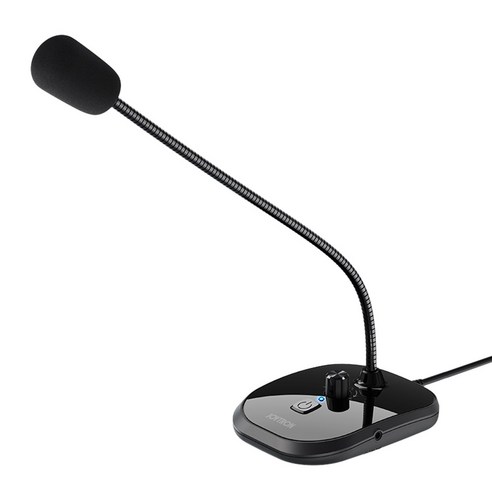
가격·배송·판매 조건은 쿠팡의 상품 페이지에서 변경될 수 있습니다.
확인한 출처
capcut.com — CapCut online video editor (2026-08-23)
capcut.com — CapCut terms of service (2026-08-23)
capcut.com — CapCut AI Video Editor: Smart Online Video Editing with Advanced AI Tools (2026-08-23)
workspace.google.com — CapCut-Web - Google Workspace Marketplace (2026-08-23)
capcut.com — Sign in - CapCut (2026-08-23)
play.google.com — CapCut - Video Editor - Apps on Google Play (2026-08-23)
capcut.en.softonic.com — CapCut - Download (2026-08-23)
공식 문서 확인AI 구독료, 어디서 줄일까요?
현재 구독과 사용량을 입력하면 유지·하향·해지 후보와 연간 절감액을 바로 계산합니다.