ChatGPT 대화 기본 설정 및 초보자 5단계 사용 방법
ChatGPT 대화 기본 설정은 웹사이트(chatgpt.com) 접속 후 설정 메뉴에서 데이터 관리 권한과 맞춤 설정을 지정하는 과정입니다.
 OpenAI
- 분야
- 초보가이드
- 공식 자료
- 6개
- 읽는 시간
- 5분
- 최종 확인
- 2026.09.17
ChatGPT 계정 유형 및 접속 방식 대조표
ChatGPT는 로그인 여부와 요금제에 따라 대화 내역 저장 기능과 데이터 학습 설정 권한에서 차이가 발생합니다. 초보자가 본인의 작업 목적에 맞는 접속 방식을 고를 때 판단 근거로 활용할 수 있습니다.
| 접속 방식 | 로그인 필요 여부 | 대화 히스토리 저장 | 데이터 학습 비활성화 옵션 | 주요 적용 사례 |
|---|---|---|---|---|
| 비회원 접속 | 미필요 | 불가능 | 설정 메뉴에서 지원 | 1회성 단발성 검색 및 질의 |
| 무료 계정(Free) | 필요 | 가능 | 설정 메뉴에서 지원 | 일반 대화, 문서 요약, 이미지 업로드 |
| 유급 계정(Plus/Pro) | 필요 | 가능 | 설정 메뉴에서 지원 | 고성능 추론, 대용량 파일 분석 |
| 조직 계정(Business) | 필요 | 가능 | 조직 정책 자동 적용 | 기업 데이터 보안 및 팀 작업 |
비회원으로 접속하는 경우에는 대화 기록이 브라우저 종료 시 유지되지 않으므로 연속된 대화 작업이 필요한 경우에는 무료 회원가입 후 로그인 상태로 진행합니다. 기업 기밀 자료나 개인정보를 다루는 업무인 경우에는 일반 계정 입력 대신 조직 전용 관리 정책이 적용된 로그인 상태인지 먼저 확인합니다.
ChatGPT 맞춤 설정 및 출력 검수용 데이터 예시
대화 시작 전 계정 내 맞춤 설정(Custom Instructions) 항목에 사전에 지정해 둘 수 있는 텍스트 형태의 데이터입니다. 모델이 답변할 때 독자의 역할과 선호하는 출력 양식을 지정해 두면 매번 동일한 요청을 반복 입력하지 않아도 됩니다.
[사용자 배경 정보 입력 예시]
- 직무: IT 제품 마케터
- 주요 관심 분야: 데이터 기반 마케팅, AI 도구 활용법
- 선호하는 설명 방식: 핵심 결론을 먼저 제시하고 구체적인 실행 단계를 번호 항목으로 작성

[답변 출력 규칙 지정 예시]
- 서술체: ~합니다/~입니다 체 사용
- 불필요한 인사말 및 감탄사 제거
- 전문 용어 등장 시 괄호 안에 간략한 정의 표기
- 복잡한 비교 데이터는 표 형태로 정리
위 양식을 복사하여 설정 메뉴의 맞춤 설정 입력란에 등록하면, 이후 생성되는 모든 신규 대화창에 지정된 출력 규칙이 적용됩니다. 설정된 규칙이 제대로 반영되었는지 확인하려면 신규 채팅창을 열고 테스트 질문을 입력하여 답변 양식을 대조합니다.
ChatGPT 대화 환경 설정 5단계 절차
사용자가 브라우저나 앱에서 ChatGPT 대화 환경을 구성하고 첫 대화를 실행하는 5단계 절차입니다. 설정 메뉴의 세부 위치와 조작 버튼을 순서대로 클릭하여 구성을 완료합니다.
- 브라우저 주소창에 chatgpt.com을 입력하여 접속한 뒤 오른쪽 상단의 로그인 버튼을 눌러 생성된 계정으로 로그인합니다.
- 화면 왼쪽 아래에 위치한 계정 프로필 이름 또는 프로필 아이콘을 클릭한 다음 설정(Settings) 메뉴를 선택합니다.
- 설정 창 내의 데이터 제어(Data Controls) 탭으로 이동하여 모든 사람을 위한 모델 개선(Improve the model for everyone) 항목의 활성화 토글을 끄거나 켭니다.
- 맞춤 설정(Custom instructions 또는 Personalization) 항목을 클릭한 후 사용자 배경 정보 입력란과 답변 출력 규칙 입력란에 사전 준비된 텍스트를 붙여넣고 저장 버튼을 누릅니다.
- 왼쪽 상단의 New chat 버튼을 눌러 새 대화창을 생성한 뒤 하단 입력창에 질문을 작성하고 전송 아이콘을 클릭하여 답변이 지정된 양식대로 출력되는지 확인합니다.
대화 설정 및 답변 결과 검수 기준
설정한 옵션이 정상적으로 시스템에 적용되었는지 판정하기 위한 검수 항목입니다. 출력이 의도한 대로 나오지 않으면 설정을 재조정합니다.
- 답변 서술체 검수: 생성된 답변의 문장 끝이 설정에서 지정한 문체로 일관되게 끝나는지 확인합니다.
- 데이터 관리 상태 검수: 데이터 제어 탭에서 모델 학습 활용 토글이 사용자의 의도대로 차단 상태(Off) 또는 허용 상태(On)로 유지되고 있는지 봅니다.
- 대화 목록 저장 검수: 왼쪽 사이드바에 방금 진행한 대화의 제목이 자동으로 생성되고 기록에 남았는지 대조합니다.
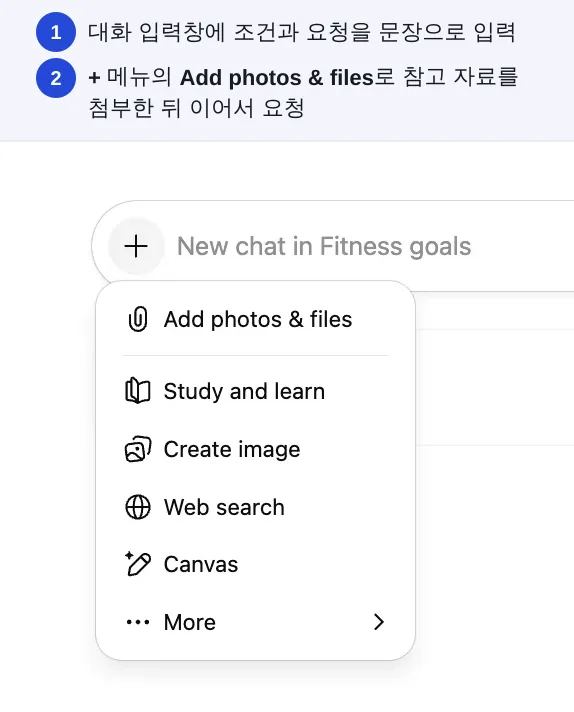
- 파일 및 이미지 첨부 기능 검수: 하단 입력창의 첨부(클립) 아이콘을 통해 문서나 이미지 파일이 오류 없이 업로드되는지 검증합니다.
설정 미적용 원인 진단 및 대안 조치
설정을 변경했음에도 불구하고 이전과 동일한 답변 형태가 나오거나 설정이 저장되지 않는 경우의 복구 방법입니다. 브라우저 상태와 계정 권한 문제에 따라 조치 경로가 달라집니다.
맞춤 설정을 저장했으나 새 대화에서 반영되지 않는 경우에는 기존에 열려 있던 대화창을 그대로 사용 중인지 확인합니다. 맞춤 설정은 이미 시작된 이전 대화창에는 적용되지 않으며, 반드시 New chat 버튼을 눌러 개설한 새 대화창부터 적용됩니다.
조직 계정을 사용하는 상태에서 데이터 제어 탭의 학습 비활성화 토글이 비활성화(Grayed out)되어 클릭되지 않는 경우가 발생할 수 있습니다. 해당 상태는 조직 관리자가 중앙 콘솔에서 데이터 처리 정책을 강제로 지정했기 때문이므로, 개인 계정으로 전환하거나 조직 내부 IT 관리자에게 데이터 관리 정책 문의를 전달합니다.
무료 계정 사용 중 이용량 제한 메시지나 모델 일시 중단 안내가 출력되는 경우에는 일정 시간 대기 후 재시도하거나 비회원 접속 창으로 전환하여 단발성 질의를 이어갑니다. 확장된 용량과 빠른 처리 속도가 필요한 작업 환경이라면 설정 메뉴 내 요금제 관리 경로를 통해 유급 플랜으로의 전환을 검토합니다.
참고한 출처
openai.com — Introducing ChatGPT - OpenAI (2026-09-17)
openai.com — OpenAI | Research & Deployment (2026-09-17)
openai.com — GPT-4 | OpenAI (2026-09-17)
chatgpt.com — ChatGPT Plan | Free (2026-09-17)
chatgpt.com — Download ChatGPT (2026-09-17)
openai.com — Start using ChatGPT instantly - OpenAI (2026-09-17)
공식 문서 확인