
Microsoft 365 Copilot으로 PowerPoint 프레젠테이션 생성하기
Copilot 아이콘(우측 하단) → 프롬프트 입력 → Word/PDF 파일 참조 → 슬라이드 생성 → 브랜드 템플릿 적용 순서로 진행하며, 라이선스별 파일 지원 범위와 en-US 로케일 제한을 확인합니다.
작업 전 준비물과 적용 불가 조건
Microsoft 365 Copilot(워크) 또는 Copilot Pro(홈) 라이선스가 할당된 계정이 필요합니다. PowerPoint for Microsoft 365(Windows, Mac, iPad) 최신 버전과 인터넷 연결이 필수입니다. .ppt 또는 .pptx 파일만 열 수 있으며, 암호화된 파일은 워크 라이선스에서만 참조 가능합니다. Copilot Pro(홈)는 Word 파일 1개만 참조할 수 있고 PDF는 지원하지 않습니다. 조직 정책으로 Copilot이 비활성화된 테넌트, 오프라인 환경, 구버전 PowerPoint(.pptx 미지원)에서는 리본의 Copilot 버튼이 회색으로 비활성화됩니다.
복사 가능한 프롬프트 예시와 검수표
다음 프롬프트를 Copilot 프롬프트 상자에 복사해 사용하십시오.
분기별 매출 분석 프레젠테이션을 만들어 주세요. 슬라이드 구성: 1) 요약, 2) 전년 대비 증감률 차트, 3) 지역별 매출 비중, 4) 주요 제품군 실적, 5) 다음 분기 전망 및 액션 아이템. 톤은 전문적이고 간결하게, 데이터 시각화 중심으로 구성해 주세요.
파일 참조 시에는 프롬프트 상자에서 /를 입력한 뒤 대상 Word(.docx) 또는 PDF 파일을 선택합니다. 검수표 항목: ① 슬라이드 수와 목차 일치 여부, ② 차트·표 데이터 출처 명시 여부, ③ 브랜드 색상·폰트·로고 적용 여부(워크 라이선스만), ④ en-US 외 언어 슬라이드에서 오역·부자연스러운 표현 여부, ⑤ Rewrite 기능 적용 후 원문 의미 보존 여부.
5단계 실행 절차: Copilot으로 슬라이드 생성하기
- PowerPoint에서
.pptx파일을 연 뒤 우측 하단 Copilot 아이콘을 클릭합니다. 패널이 열리면 프롬프트 상자가 나타납니다. - 프롬프트 상자에 위 예시 프롬프트를 붙여넣고 Enter 키를 누릅니다. Copilot이 개요와 슬라이드 초안을 생성합니다.
- 기존 Word 보고서를 기반으로 생성하려면 프롬프트 상자에서
/를 입력해 파일 선택 메뉴를 열고.docx(Copilot Pro) 또는.docx/.pdf(Microsoft 365 Copilot) 파일을 지정합니다. - 생성된 슬라이드에서 디자인 제안 버튼을 눌러 레이아웃·이미지·텍스트 추천을 받습니다. 이 기능은 en-US 로케일에서만 품질이 보장됩니다.
- 텍스트 상자를 선택한 뒤 Rewrite 메뉴에서 Auto-rewrite, Condense, Make professional 중 하나를 적용합니다. 텍스트 상자 단위로만 작동하며 부분 선택은 지원하지 않습니다.
결과를 판정하는 검수 기준
생성 완료 후 다음 상태를 확인하십시오. ① 슬라이드 썸네일 패널에 요청한 슬라이드 수가 모두 표시되는지, ② 차트·표가 데이터 시트와 연결되어 있는지(연결되지 않으면 정적 이미지), ③ 브랜드 템플릿이 적용된 경우 마스터 슬라이드 색상·폰트·로고가 모든 슬라이드에 반영되었는지, ④ Rewrite 적용 후 원문 대비 의미 왜곡·누락이 없는지, ⑤ en-US 외 언어 슬라이드에서 네이티브 검수자가 수정할 항목이 없는지. 위 5항목이 모두 충족되면 배포 가능 상태로 판단합니다.
실패 원인 확인과 다른 메뉴·도구·관리자 경로
Copilot 버튼이 회색으로 비활성화되면 다음을 순서대로 확인하십시오. ① 라이선스 할당 여부: Microsoft 365 관리 센터 → 사용자 → 활성 사용자 → 라이선스 탭에서 Copilot 라이선스 확인. ② 앱 버전: 파일 → 계정 → 제품 정보에서 'Microsoft 365 앱' 버전이 최신인지 확인. ③ 네트워크: 방화벽/프록시가 *.copilot.microsoft.com, *.powerpoint.com을 차단하지 않는지 확인. ④ 조직 정책: 관리 센터 → 설정 → 조직 설정 → Copilot에서 '사용자 액세스 허용'이 켜져 있는지 확인. 위 조치 후에도 해결되지 않으면 IT 관리자에게 테넌트 수준 Copilot 활성화 요청을 전달하십시오. 대안으로 PowerPoint 기본 '디자이너' 기능(디자인 탭 → 디자이너)이나 외부 AI 도구(Gamma, Canva AI)를 이용해 초안을 만든 뒤 PowerPoint로 가져오기(.pptx 내보내기)할 수 있습니다.
라이선스별 기능 차이와 선택 기준
| 기능 | Copilot Pro(홈) | Microsoft 365 Copilot(워크) |
|---|---|---|
| 파일 참조 | Word(.docx) 1개 | Word(.docx), PDF, 암호화 파일 |
| 브랜드 템플릿 적용 | 미지원 | 지원(관리자 게시 필요) |
| 디자인 제안 로케일 | en-US만 공식 지원 | en-US만 공식 지원 |
| Rewrite 기능 | 지원 | 지원 |
| 데이터 보호 | 개인 데이터 처리 | 조직 데이터 보호·감사 로그 |
홈 사용자는 Copilot Pro로 단일 Word 파일 기반 초안 작성이 가능하며, 조직 사용자는 워크 라이선스로 브랜드 일관성·보안·다중 파일 참조가 필요할 때 선택합니다.
놓치기 쉬운 제한 사항 2가지
첫째, 디자인 제안은 en-US 로케일만 공식 지원합니다. 한국어·일본어 등 다른 언어 환경에서 생성된 레이아웃·이미지·텍스트 품질은 보장되지 않으며, 배포 전 네이티브 검수가 필수입니다. 이를 놓치면 비전문적 표현이나 문화적 부적절 콘텐츠가 포함될 수 있습니다. 둘째, Rewrite 기능은 텍스트 상자 단위로만 작동하며 도형·스마트아트·그룹 개체 내 텍스트에는 적용되지 않습니다. 부분 수정이 필요하면 텍스트 상자를 분할한 뒤 각각 적용해야 합니다. 이를 모르고 전체 슬라이드를 선택해 Rewrite를 실행하면 변경 사항이 반영되지 않거나 의도하지 않은 전체 텍스트 교체가 발생합니다.
관련 제품 안내
아래 항목은 본문의 작업 환경과 연결되는 제품 유형을 기능 기준으로 분류한 것입니다. RS AI DESK가 직접 수행한 성능 평가나 순위가 아니며, 구매 전 모델별 규격과 호환 여부를 확인해야 합니다.
이 포스팅은 쿠팡 파트너스 활동의 일환으로, 이에 따른 일정액의 수수료를 제공받습니다.
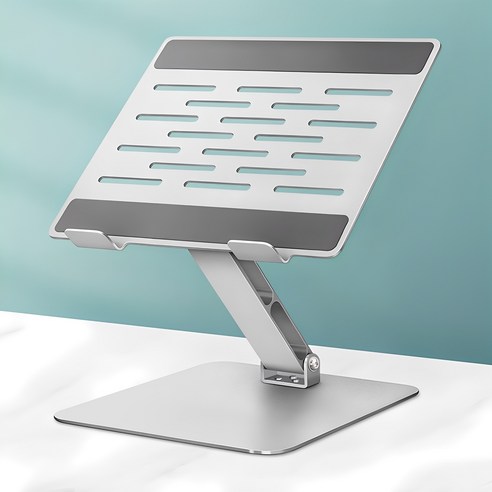 홈플래닛 메탈 쿨링홀 노트북 거치대노트북 화면 위치를 높이고 하판의 통풍 공간을 확보하는 메탈 거치대입니다. 구매 전 기기 크기와 거치 각도를 확인해야 합니다.제품 정보 확인
 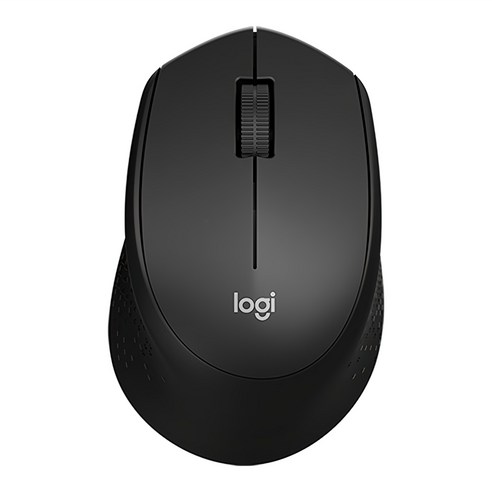 로지텍 무소음 무선 마우스클릭 소음을 낮춘 무선 마우스입니다. 구매 전 연결 방식과 지원 운영체제를 확인해야 합니다.제품 정보 확인
 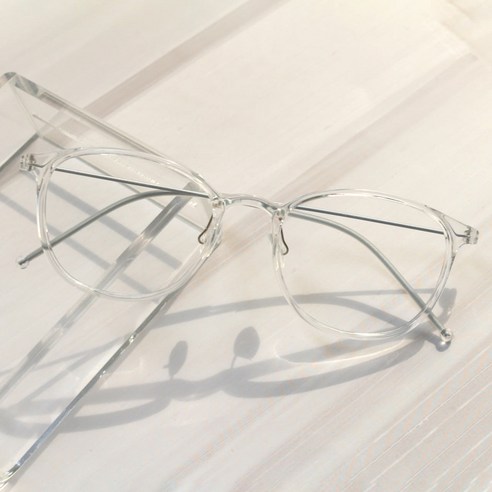 EYELAB 티타늄 블루라이트 차단 안경블루라이트 차단 렌즈와 티타늄 프레임을 적용한 안경입니다. 구매 전 차단율과 렌즈 규격, 도수 지원 여부를 확인해야 합니다.제품 정보 확인
가격·배송·판매 조건은 쿠팡의 상품 페이지에서 변경될 수 있습니다.
확인한 출처
support.microsoft.com — Microsoft 365 Copilot help (2026-08-15)
support.microsoft.com — Frequently asked questions about Copilot in PowerPoint (2026-08-15)
support.microsoft.com — Add a slide with Copilot (2026-08-15)
공식 문서 확인