
VS Code 설치와 확장 프로그램 설정: OS별 설치 파일, PATH 등록, 마켓플레이스 검색, 신뢰 확인, 설정 동기화
Windows·macOS·Linux별 공식 설치 파일 경로와 code 명령 등록 방법, 확장 프로그램 검색·설치·신뢰 확인 대화상자 처리, Settings Sync로 머신별 설치 분리, GitHub Copilot 로그인 절차를 단계별로 제시합니다.
운영체제별 설치 파일과 실행 조건
Windows는 User Installer(x64, Arm64), System Installer, ZIP, CLI 중 하나를 선택하여 설치합니다. User Installer는 관리자 권한 없이 사용자 단위로 설치되며 설치 과정에서 code 명령이 자동으로 PATH에 추가됩니다. macOS는.dmg 파일을 내려받아 Applications 폴더로 드래그한 뒤 실행해야 합니다. macOS에서 터미널 code 명령을 사용하려면 Command Palette(⇧⌘P)를 열고 'Shell Command: Install 'code' command in PATH'를 실행해야 합니다. Linux는 배포판에 따라.deb(Debian/Ubuntu) 또는.rpm(Fedora/RHEL) 패키지를 사용하며 패키지 관리자가 자동 업데이트 저장소를 구성합니다. Insiders 빌드는 야간 빌드로 Stable 버전과 병행 실행이 가능하며 별도의 아이콘과 설정 디렉터리를 사용합니다.
설치 후 PATH 등록과 터미널 확인
- Windows에서 User Installer 실행 후 설치 완료 화면에서 'Add to PATH' 옵션이 선택되었는지 확인합니다.
- PowerShell 또는 cmd에서
code --version명령어를 입력하여 버전 번호(예: 1.97.0)가 출력되는지 확인합니다. - macOS에서.dmg 파일을 Applications 폴더로 복사한 뒤 VS Code를 실행합니다.
- Command Palette(⇧⌘P)를 열고 'Shell Command: Install 'code' command in PATH'를 선택한 뒤 '설치됨' 알림을 확인합니다.
- 터미널에서
code --version을 실행하여 동일한 버전 번호가 출력되면 PATH 등록이 완료된 것입니다. - Linux에서 패키지 설치 완료 후
code --version으로 버전을 확인하고code.명령어로 현재 폴더가 열리는지 테스트합니다.
확장 프로그램 마켓플레이스 열기와 검색
확장 프로그램 뷰는 활동 표시줄의 확장 아이콘을 클릭하거나 단축키 Ctrl+Shift+X(Windows/Linux), ⇧⌘X(macOS)를 사용하여 엽니다. 검색 상자에 'python', 'docker', 'todo'와 같은 키워드를 입력하면 마켓플레이스 내 항목이 실시간으로 필터링됩니다. 각 항목은 설명, 게시자, 다운로드 수, 5점 평점 정보를 포함합니다. 항목을 클릭하면 상세 페이지에서 확장 ID(예: wayou.vscode-todo-highlight)를 확인할 수 있습니다. 프록시 서버를 사용하는 네트워크 환경에서는 설정에서 별도의 프록시 구성이 필요합니다.
확장 프로그램 설치와 신뢰 확인 대화상자
- 원하는 확장 프로그램 항목에서 'Install' 버튼을 클릭합니다.
- 설치가 완료되면 버튼이 'Manage' 톱니바퀴 아이콘으로 변경됩니다.
- v1.97 버전부터 서드파티 게시자의 확장을 처음 설치할 때 '이 확장 게시자를 신뢰하시겠습니까?' 대화상자가 나타납니다.
- 게시자 이름과 확장 ID를 확인한 후 '신뢰함'을 선택하면 설치가 진행되며, '취소'를 선택하면 설치가 중단됩니다.
- 설치 완료 후 상세 페이지의 'Feature Contributions' 섹션에서 추가된 명령, 설정, 키보드 단축키 목록을 확인합니다.
- 확장 팩(Extension Pack)을 설치하면 포함된 하위 확장 목록이 'Extension Pack' 섹션에 표시되며 일괄 설치됩니다.
설정 동기화와 머신별 설치 분리
Settings Sync가 활성화된 상태에서 확장 프로그램을 설치하면 기본적으로 모든 동기화 대상 머신에 동일한 확장이 설치됩니다. 특정 머신에만 설치를 유지하려면 확장 항목을 우클릭한 뒤 'Install (Do not Sync)'를 선택합니다. 동기화 설정은 톱니바퀴 아이콘의 'Settings Sync: Configure' 메뉴에서 확장 프로그램 항목만 개별적으로 제어할 수 있습니다. 이미 동기화된 확장을 특정 머신에서만 비활성화하려면 확장 관리 메뉴에서 'Disable (Workspace)' 또는 'Disable (Global)'을 선택합니다.
AI 기능 활성화와 Copilot 로그인
제목 표시줄의 'Sign In' 버튼을 누르거나 상태 표시줄의 Copilot 아이콘에 마우스를 올린 뒤 'Enable AI features'를 클릭하여 로그인을 시작합니다. GitHub 계정으로 로그인하면 기존 Copilot 구독이 자동으로 연결됩니다. 구독이 없는 계정은 Copilot Free 플랜으로 자동 가입되어 월간 인라인 제안 횟수와 AI 크레딧이 제공됩니다. 자체 언어 모델 API 키를 사용하려면 설정의 'Language Models' 항목에 키를 등록하여 Copilot 구독 없이 AI 기능을 사용할 수 있습니다. 로그인 후 Agents 창 또는 Chat 뷰에서 자연어 명령을 통해 작업을 지시합니다.
설치 검증과 문제 해결 경로
정상 완료 조건은 code --version 실행 시 버전 번호가 반환되고, code. 명령으로 현재 디렉터리가 열리며, 확장 프로그램 뷰에 설치된 목록이 표시되는 상태입니다. Windows에서 code 명령이 인식되지 않으면 설치 시 'Add to PATH' 옵션을 확인하고 셸을 재시작합니다. macOS에서 Shell Command 설치에 실패하면 관리자 권한 터미널에서 sudo ln -s "/Applications/Visual Studio Code.app/Contents/Resources/app/bin/code" /usr/local/bin/code 명령을 수동으로 실행합니다. Linux에서 패키지 저장소 오류가 발생하면 sudo apt update 또는 sudo dnf check-update를 실행한 후 재설치합니다. 설치 로그에 'Exit code 1603' 또는 'Signature verification failed'가 발생하면 Microsoft 공식 지원 티켓을 제출합니다.
조건별 결론과 다음 행동
- Windows 사용자 권한만 있는 경우: User Installer(.exe)를 실행하여 PATH 자동 등록 후 즉시 사용합니다.
- macOS에서 터미널
code명령이 필요한 경우:.dmg 설치 후 Command Palette에서 Shell Command를 반드시 실행합니다. - 프록시 환경인 경우: 설정의 'http.proxy' 항목에 프록시 주소와 포트를 입력한 후 마켓플레이스에 재접속합니다.
재사용 가능한 설치 확인 명령어
# 버전 확인 및 PATH 검증

code --version

# 현재 폴더 열기 테스트

code.

# 확장 프로그램 목록 출력

code --list-extensions

# 특정 확장 설치(예: Python)

code --install-extension ms-python.python

# 확장 설치 시 동기화 제외

code --install-extension <extension-id> --disable-sync
놓치기 쉬운 제한 사항
첫째, v1.97부터 도입된 서드파티 확장 게시자 신뢰 확인 대화상자에서 '취소'를 선택하면 확장이 설치되지 않습니다. 둘째, Settings Sync 활성화 시 'Install (Do not Sync)'를 선택하지 않으면 모든 동기화 머신에 해당 확장이 강제로 설치됩니다.
실패 진단: code 명령이 인식되지 않을 때
증상: 터미널에서 code 입력 시 'command not found' 또는 'code는 내부 또는 외부 명령이 아닙니다'가 출력됩니다. 원인 구분: Windows는 User Installer의 PATH 옵션 미선택, macOS는 Shell Command 미실행, Linux는 패키지 설치 미완료 여부를 확인합니다. 복구 절차: Windows는 설치 프로그램 재실행 후 'Add to PATH'를 체크하고, macOS는 Command Palette에서 Shell Command를 재실행합니다. 공식 지원 이관: 재설치 후에도 문제가 지속되면 설치 로그(%TEMP%/vscode_setup_*.log)를 첨부하여 GitHub 이슈를 생성합니다.
완료 검증 체크리스트
-
code --version실행 시 버전 번호가 출력되는가 -
code.실행 시 현재 디렉터리가 워크스페이스로 열리는가 - Ctrl+Shift+X를 눌러 확장 뷰가 정상적으로 나타나는가
- 확장 설치 후 버튼이 'Manage'로 변경되었는가
- 상태 표시줄에 Copilot 아이콘이 표시되는가
대안 및 상향 경로
설치 파일 실행이 불가능한 환경에서는 브라우저 기반의 vscode.dev를 사용하여 로컬 파일을 편집할 수 있습니다. 원격 개발이 필요한 경우 'Remote - SSH' 또는 'Remote - Containers' 확장을 설치하여 원격 머신에서 작업합니다. 조직 내 배포가 필요한 경우 관리자 권한의 System Installer 또는 Intune 패키지를 사용합니다.
관련 제품 안내
아래 항목은 본문의 작업 환경과 연결되는 제품 유형을 기능 기준으로 분류한 것입니다. RS AI DESK가 직접 수행한 성능 평가나 순위가 아니며, 구매 전 모델별 규격과 호환 여부를 확인해야 합니다.
이 포스팅은 쿠팡 파트너스 활동의 일환으로, 이에 따른 일정액의 수수료를 제공받습니다.
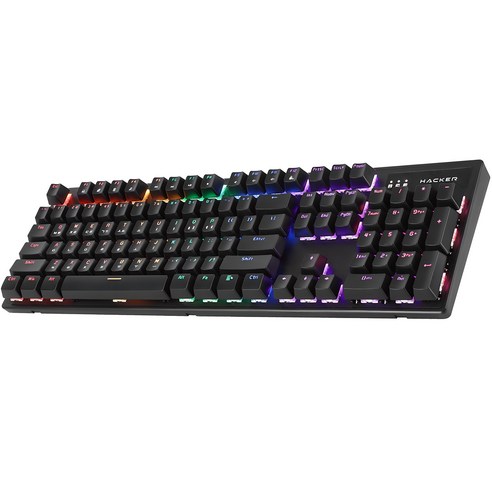 앱코 축교환 LED 기계식 키보드키 스위치를 교체할 수 있는 LED 기계식 키보드입니다. 구매 전 키 배열과 선택한 축 종류를 확인해야 합니다.제품 정보 확인
 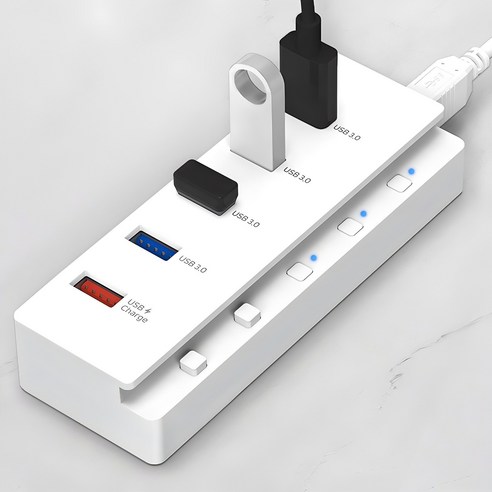 홈플래닛 5포트 USB3.0 유전원 허브USB 3.0 포트 5개와 별도 전원을 사용하는 허브입니다. 구매 전 어댑터 포함 여부와 연결 기기의 전력 요구량을 확인해야 합니다.제품 정보 확인
  EYELAB 티타늄 블루라이트 차단 안경블루라이트 차단 렌즈와 티타늄 프레임을 적용한 안경입니다. 구매 전 차단율과 렌즈 규격, 도수 지원 여부를 확인해야 합니다.제품 정보 확인
가격·배송·판매 조건은 쿠팡의 상품 페이지에서 변경될 수 있습니다.
확인한 출처
code.visualstudio.com — Get started with Visual Studio Code (2026-08-15)
code.visualstudio.com — VS Code extension marketplace (2026-08-15)
code.visualstudio.com — Visual Studio Code - The open source AI code editor | Your ... (2026-08-15)
code.visualstudio.com — Download Visual Studio Code - Free AI Code Editor for Mac ... (2026-08-15)
visualstudio.microsoft.com — Visual Studio: IDE and Code Editor for Software Development (2026-08-15)
visualstudio.microsoft.com — Visual Studio Downloads for Windows (2026-08-15)
github.com — GitHub - microsoft/vscode: Visual Studio Code (2026-08-15)
azure.microsoft.com — Visual Studio Code – Code Editor | Microsoft Azure (2026-08-15)
en.m.wikipedia.org — Visual Studio - Wikipedia (2026-08-15)
en.m.wikipedia.org — VS - Wikipedia (2026-08-15)
공식 문서 확인