ChatGPT PDF 요약 무료 한도 초과 원인 진단과 해결 순서
ChatGPT에서 PDF 요약 중 한도 초과 오류가 발생하면 업로드 빈도 제한과 저장 공간 용량을 구분해 해제합니다. Settings 메뉴에서 파일 공간을 비우거나 API로 전환하여 요약을 완료합니다.
 OpenAI
- 분야
- 문제해결
- 공식 자료
- 9개
- 읽는 시간
- 5분
- 최종 확인
- 2026.08.23
오류 문구·화면 상태와 즉시 확인할 항목
ChatGPT에서 PDF 문서를 요약할 때 나타나는 한도 초과 메시지는 개별 파일 규격 위반 또는 계정별 누적 사용량 제한 때문에 발생합니다. 무료 사용자는 하루 3회 파일 업로드 제한을 적용받으며 3시간 동안 최대 80회인 롤링 업로드 속도 제한도 공유합니다. 실패한 업로드 시도도 롤링 제한 횟수에 포함되어 한도를 빠르게 소진시킵니다. 용량 제한은 대화창 첨부 파일과 커스텀 GPT 지식 창고 파일 용량을 합산해 계산합니다.
| 증상 및 오류 문구 | 주요 원인 | 점검 대상 | 권장 조치 |
|---|---|---|---|
| upload limit reached | 롤링 업로드 속도 제한 초과 | 최근 3시간 내 업로드 시도 횟수 | 3시간 대기 후 재시도 |
| 25GB / 100GB Storage cap hit | 계정 또는 조직 누적 저장 용량 초과 | Settings > Storage 저장 공간 | 대화 및 커스텀 GPT 파일 삭제 |
| File size exceeds limit | 파일 당 512MB 또는 2M 토큰 초과 | PDF 용량 및 텍스트 토큰 수 | 문서 분할 또는 압축 |
| 3 file uploads per day limit | 무료 플랜 일일 제공량 소진 | 현재 계정 플랜 상태 | 다음 날 접속 또는 유료 전환 |
피크 시간대에는 시스템 운영 정책에 따라 일일 업로드 제한 수치가 추가로 하향 조정될 수 있습니다. 사용자 계정이 무료 플랜인 경우에는 하루 제공되는 3회의 업로드 기회를 모두 사용하면 다음 날 초기화 시점까지 파일 첨부 기능이 차단됩니다.
원인을 구분하는 진단표
문서 요약 요청이 거부되면 먼저 접속한 계정의 플랜 유형과 요약 대상 파일의 토큰 분량을 확인합니다. 무료 계정은 하루에 3개 파일만 올릴 수 있어 소진 시 즉시 제한 문구가 화면에 출력됩니다. 하루 제한을 남겨둔 상태에서도 업로드가 실패하면 파일 자체의 토큰 제한인 2M 토큰 초과 여부를 검토해야 합니다. 2M 토큰은 일반적인 텍스트 문서 기준으로 수천 페이지에 해당하는 대용량 분량입니다.
조직용 계정이나 Plus 사용자는 개인 저장 공간 제한인 25GB를 채웠을 때 제한 문구를 받게 됩니다. Settings 메뉴의 Storage 항목에 표시되는 용량 바를 확인하여 저장 공간 문제인지 3시간 단위의 단기 요청 폭주 문제인지 판별합니다. 단기 제한인 upload limit reached 문구가 노출된 경우에는 파일을 계속 다시 올리지 말고 즉시 재시도를 중단해야 합니다.
사용자가 단기간에 연달아 업로드를 시도하면 네트워크 오류로 실패한 파일 전송 건수까지 모두 롤링 차단 카운트에 합산됩니다. 업로드 제한에 걸린 상황에서 텍스트 기반 요약을 진행하려면 파일 전체를 올리는 대신 핵심 텍스트 구역만 직접 복사하여 입력창에 넣어야 합니다. PDF 파일 내부에 스캔된 이미지 형태의 텍스트가 포함되어 있다면 OCR 기능을 통해 텍스트 형태로 변환한 뒤 프롬프트로 전달합니다.
메뉴·값·확인 상태가 포함된 5단계 이상 복구 절차
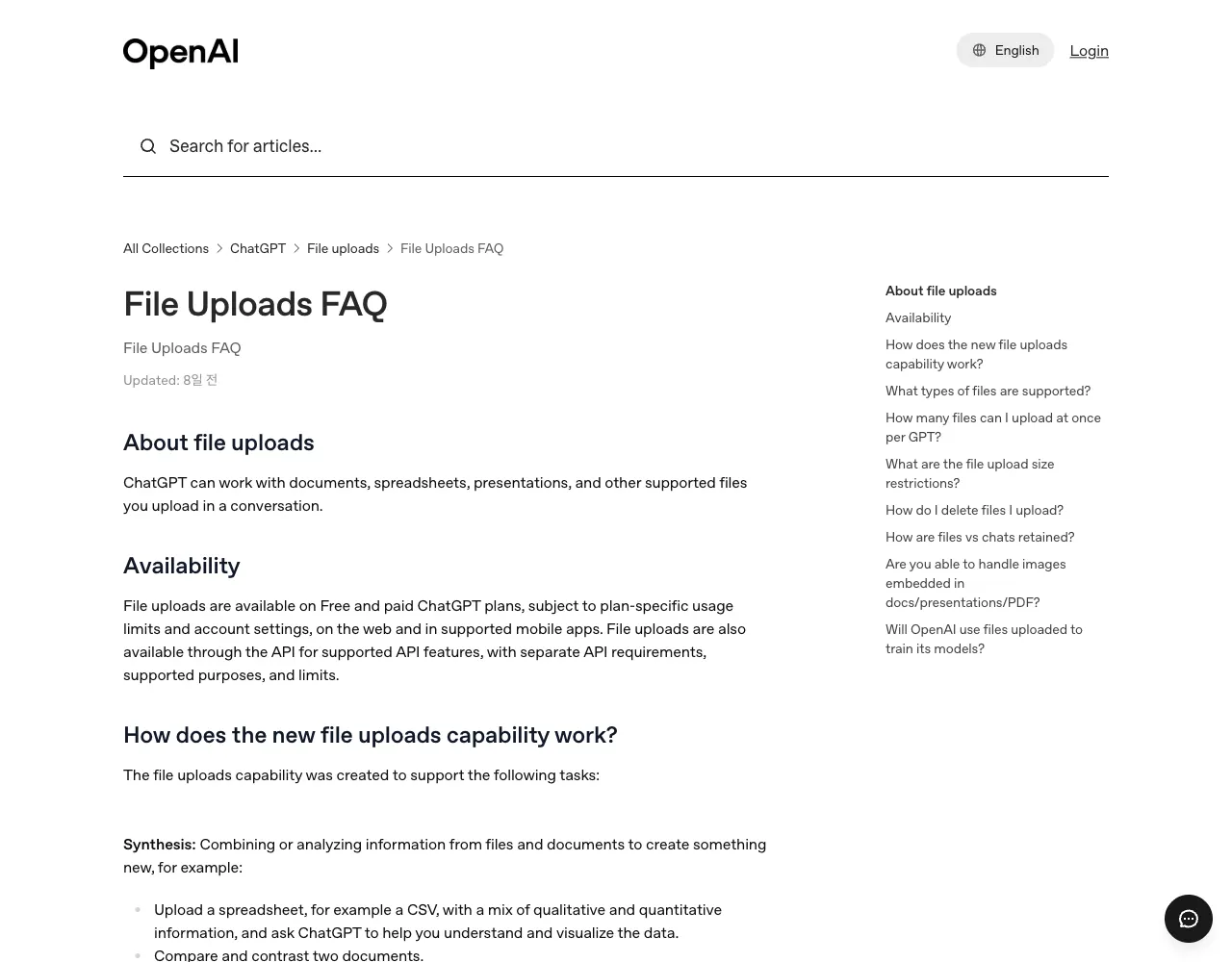
저장 공간을 정리하고 문서 규격을 맞춰 오류를 해제하는 순서입니다. 안내된 절차를 순서대로 진행하여 한도를 초기화합니다.
- ChatGPT 화면 우측 상단의 프로필 아이콘을 누르고 Settings 메뉴로 이동합니다.
- Settings 좌측 탭에서 Storage 항목을 선택하여 현재 사용 중인 계정의 용량이 개인 한도인 25GB 또는 조직 한도인 100GB에 도달했는지 확인합니다.
- Storage 목록에서 사용하지 않는 이전 대화 내용이나 커스텀 GPT에 등록된 PDF 파일을 선택하고 Delete 버튼을 눌러 저장 공간을 확보합니다.
- 요약하려는 PDF 파일의 전체 용량이 512MB 이하인지 확인하고, 텍스트 분량이 2M 토큰을 넘는 경우 문서를 2~3개 파일로 분할합니다.
- 브라우저 창을 새로고침한 뒤 PDF 문서를 다시 첨부하고 핵심 요약 프롬프트를 대화창에 입력합니다.
무료 플랜 사용자인 경우 일일 3회 제한이 소진되면 다음 날 제한이 해제될 때까지 기다리거나 텍스트만 복사하여 대화창에 직접 입력합니다. 문서 용량이 512MB에 육박하는 대형 PDF 문서는 외부 압축 도구를 사용하여 용량을 줄인 후 재전송합니다. 프로젝트 기능을 활용하는 사용자는 Plus 플랜 기준 프로젝트당 최대 20개, Pro 및 Team 플랜 기준 최대 40개의 파일 제한을 고려하여 파일 개수를 조정합니다.
정상화 여부를 검증할 화면과 값
복구 절차를 마친 뒤 PDF 파일이 제대로 업로드되면 대화창 하단 입력 영역에 파일 아이콘과 함께 정확한 파일명이 정상 표시됩니다. 입력창에 요약 프롬프트를 전송했을 때 오류 팝업 없이 텍스트 생성이 시작되면 계정 제한이 성공적으로 해제된 상태입니다.
Settings > Storage 메뉴로 돌아갔을 때 전체 25GB 용량 중 사용량이 줄어든 수치가 화면에 반환되어야 합니다. 파일 업로드가 완료되고 ChatGPT가 문서 내용을 기반으로 답변 작성을 완료하면 한도 초과 문제가 최종 해결된 것입니다.
검증 과정에서 답변이 중간에 끊기거나 다시 오류가 발생하는 경우 파일의 토큰 수가 2M 제한에 걸렸는지 재확인해야 합니다. 대화 목록에서 해당 대화를 삭제하면 해당 대화에 첨부되었던 파일 용량은 30일 이내에 시스템에서 완전히 제거됩니다. 저장 공간 수치가 실시간으로 반영되지 않으면 계정에서 로그아웃한 후 다시 로그인하여 용량 표시 바를 업데이트합니다.
해결되지 않을 때 공식 지원에 전달할 정보와 대체 경로
저장 공간을 비우고 3시간 이상 대기한 후에도 동일한 한도 초과 오류가 지속되면 OpenAI 공식 지원 센터인 help.openai.com으로 문의를 접수합니다. 문의 작성 시 계정 이메일 주소, 오류 발생 시각과 타임존, 사용 중인 OS 및 브라우저 환경, 오류 화면 캡처, 시스템 Request ID를 함께 제출합니다. 제출 정보가 명확해야 기술 지원팀에서 계정에 적용된 락 상태를 빠르게 확인하고 조치할 수 있습니다.
급한 업무 처리가 필요한 경우에는 API를 활용해 파일 입력 한도를 별도로 적용받거나 외부 PDF 텍스트 추출 도구로 텍스트만 뽑아내어 프롬프트로 전달하는 대체 방식을 사용합니다. OpenAI status.openai.com 페이지에 접속하여 일시적인 서버 장애나 파일 업로드 기능 관련 시스템 점검이 진행 중인지 체크합니다. Microsoft 365 환경을 사용하는 경우 Excel 및 PowerPoint용 ChatGPT 추가 기능을 통해 문서 요약 업무를 우회하여 진행할 수 있습니다. 추가 기능은 ChatGPT.com 대화 내역과 별개로 작동하므로 웹 인터페이스의 업로드 제한을 받지 않고 독립적으로 동작합니다.
확인한 출처
help.openai.com — ChatGPT file uploads FAQ (2026-08-23)
openai.com — OpenAI | Research & Deployment (2026-08-23)
openai.com — Introducing ChatGPT - OpenAI (2026-08-23)
marketplace.microsoft.com — ChatGPT (2026-08-23)
learn.chatgpt.com — Use ChatGPT | ChatGPT Learn (2026-08-23)
learn.chatgpt.com — ChatGPT on the web | ChatGPT Learn (2026-08-23)
techtarget.com — What Is ChatGPT? Everything You Need to Know | TechTarget (2026-08-23)
tomsguide.com — ChatGPT - Tom's Guide (2026-08-23)
deepai.org — GPT Chat - DeepAI (2026-08-23)
공식 문서 확인AI 구독료, 어디서 줄일까요?
현재 구독과 사용량을 입력하면 유지·하향·해지 후보와 연간 절감액을 바로 계산합니다.