ChatGPT로 업무 보고서 초안 자동화: 프롬프트 템플릿과 5단계 실행 절차
ChatGPT Business·Enterprise 환경에서 데이터 학습 제외와 임시 채팅을 적용한 뒤 정형 프롬프트로 보고서 초안을 생성하고, 검수표와 실패 진단으로 완성도를 확인하는 절차를 제공합니다.
 OpenAI
- 분야
- 오피스활용
- 공식 자료
- 8개
- 읽는 시간
- 7분
- 최종 확인
- 2026.09.06
업무 보고서 자동화 전 준비물과 제한 조건
| 항목 | 요구 사항 | 비고 |
|---|---|---|
| 플랜 | ChatGPT Business, Enterprise, Edu | 무료·Plus 플랜은 학습 데이터 제외 설정만 가능 |
| 데이터 설정 | 설정 > 데이터 제어 > '모델 학습 기여' 끔 | 조직 관리자가 워크스페이스 전체에 강제 적용 가능 |
| 채팅 모드 | 임시 채팅(30일 후 시스템에서 삭제) | 기밀 데이터 포함 보고서는 필수 |
| 입력 파일 | PDF, DOCX, TXT, CSV, XLSX, 이미지 | 워크스페이스 정책에 따라 업로드 가능 범위 상이 |
| 출력 형식 | 마크다운 표, 불릿 리스트, JSON | 구조화 출력 지시를 프롬프트에 명시 |
조직 계정으로 로그인한 경우에는 관리자 콘솔에서 데이터 보존 기간과 지역별 데이터 거주지(미국·유럽·일본·한국 등) 적용 여부를 먼저 확인합니다. 무료 또는 Plus 플랜을 사용하는 경우에는 회사의 기밀 원본을 입력하지 않고 익명화된 샘플 데이터로만 절차를 검증한 뒤 Enterprise 플랜 도입을 조달팀에 요청합니다.
보고서 초안 생성을 위한 프롬프트 템플릿
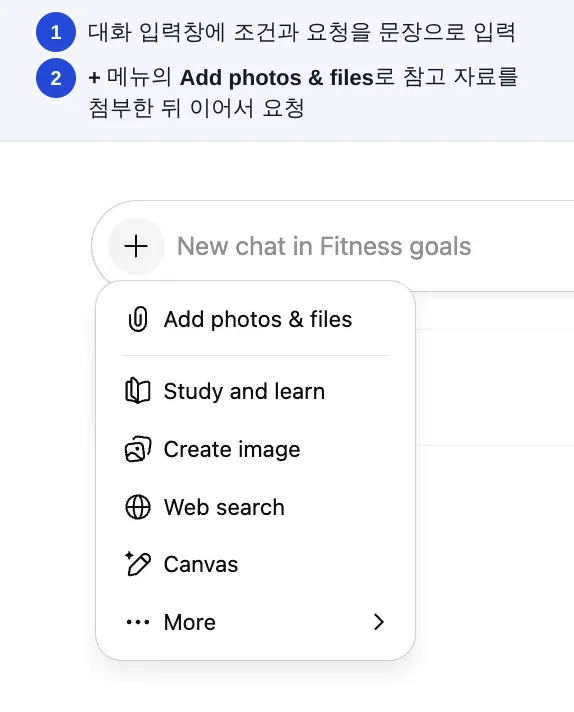
다음 프롬프트를 복사해 첫 사용자 메시지로 입력합니다. 대괄호 안의 변수만 실제 값으로 치환합니다.
역할: 사내 보고서 작성 전문가
입력 데이터: [여기에 PDF·엑셀·텍스트 원본 붙여넣기 또는 파일 업로드]
보고서 유형: [주간 실적 / 월간 KPI / 프로젝트 경과 / 이슈 분석]
목표 독자: [팀장 / 임원 / 타 부서 협업팀]
필수 섹션:
1. 요약(3줄 이내)
2. 핵심 지표 테이블(지표·목표·실적·차이·원인)
3. 주요 이슈 및 조치 사항(최대 5개)
4. 다음 주·다음 달 액션 플랜(담당자·마감일·산출물)
출력 형식: 마크다운 표 + 불릿 리스트
제약: 추측 금지, 수치는 원본 그대로 인용, 미확인 항목은 '데이터 없음' 표기
언어: 한국어, 존댓말 유지
이 템플릿은 보고서 유형과 독자에 따라 필수 섹션만 가감해 재사용합니다. 임시 채팅 모드에서 실행하면 대화 기록이 30일 후 시스템에서 자동 삭제되므로 사내 보안 감사를 통과하기 유리합니다.
ChatGPT로 보고서 초안 작성 5단계 절차
- ChatGPT Business·Enterprise 워크스페이스 계정으로 chatgpt.com에 로그인한 뒤 좌측 하단 프로필 메뉴에서 '설정 > 데이터 제어'를 열고 '모델 학습 기여'를 끔으로 전환합니다.
- 화면 상단 입력창 옆의 '임시 채팅' 아이콘을 클릭해 새 임시 채팅을 시작하고, 화면 상단에 임시 채팅 표시가 나타나는지 확인합니다.
- 준비한 프롬프트 템플릿을 복사해 입력창에 붙여넣고, 대괄호 변수(보고서 유형, 목표 독자, 입력 데이터)를 실제 값으로 치환한 뒤 Enter를 눌러 전송합니다.
- 생성된 응답에서 마크다운 표와 불릿 리스트가 정상 렌더링되는지 확인하고, 핵심 지표·날짜·담당자명이 원본 파일과 일치하는지 옆에 띄워둔 원본 파일과 육안으로 대조합니다.
- 검수표(아래 '생성된 초안에서 대조할 항목' 참조)를 모두 통과한 경우 응답 우측 '복사' 버튼으로 마크다운 원문을 가져와 Notion·Confluence·Word에 붙여넣고, 보고서 본문 하단에 'ChatGPT 초안, 검수자 ○○○' 표기를 남겨 승인 요청을 보냅니다.
생성된 초안에서 대조할 항목
핵심 지표 테이블의 목표·실적·차이 값이 원본 데이터와 소수점 단위까지 일치하면 통과로 판정합니다. 주요 이슈 항목마다 원인·조치·담당자·마감일이 모두 기재되어 있는지, 액션 플랜의 마감일이 영업일 기준이며 중복 일정이 없는지, '데이터 없음' 표기 항목이 실제로 원본에 없는 값인지 함께 확인합니다. 임시 채팅 모드 표시가 화면 상단에 유지되고 있는지, 공유 링크 생성 시 워크스페이스 외부에서는 '접근 권한 없음' 메시지가 나타나는지도 같은 화면에서 확인합니다.
위 항목 중 하나라도 불일치하면 해당 섹션만 별도 메시지로 '○○ 섹션의 △△ 값을 원본 데이터 기준으로 수정해 주세요' 형식으로 재지시하고, 전체 재생성보다 부분 수정을 반복합니다.
자동화 실패 시 진단과 대안 경로
| 증상 | 원인 확인 방법 | 즉시 조치 | 상향 경로 |
|---|---|---|---|
| 표 수치 불일치 | 프롬프트에 '원본 그대로 인용' 지시 누락 여부 | 프롬프트에 '수치 복사 금지, 원본 참조' 문구 추가 | 데이터 팀에 원본 스키마 문서 요청 |
| 임시 채팅 아이콘 비활성화 | 로그인 계정이 Business·Enterprise·Edu 플랜이 아님 | 워크스페이스 관리자에게 플랜 업그레이드 신청 | 조달팀에 Enterprise 견적 요청 |
| 공유 링크가 외부에서 열림 | 워크스페이스 설정의 '외부 공유 허용' 켜짐 여부 | 설정 > 데이터 제어 > 공유 링크에서 '워크스페이스 내부만'으로 변경 | 보안 감사팀에 설정 변경 승인 요청 |
| 모델 학습 기여 토글이 회색 처리 | 관리자 콘솔에서 워크스페이스 정책으로 강제 적용됨 | 정책 예외가 필요한 사유를 관리자에게 공유 | OpenAI Enterprise 지원팀에 정책 변경 협의 |
위 표의 증상이 1회 조치 후에도 반복되면 워크스페이스 관리자 콘솔에서 감사 로그를 export한 뒤 OpenAI 헬프센터 데이터 제어 FAQ와 Enterprise 보안 문서를 함께 첨부해 지원팀에 문의합니다.
FAQ
Q: 임시 채팅이 아닌 일반 채팅에서 보고서를 작성하면 어떤 위험이 있나요? 일반 채팅은 '모델 학습 기여'가 꺼져 있어도 대화 기록이 워크스페이스 정책에 따라 영구 보관되며 관리자 분석 대상이 될 수 있습니다. 기밀 데이터가 포함된 보고서는 반드시 임시 채팅을 사용합니다.
Q: 프롬프트 템플릿을 팀 전체가 공유하려면 어떻게 해야 하나요? 워크스페이스의 공유 GPT 또는 코드 인터프리터 기능을 이용해 템플릿을 탑재한 커스텀 GPT를 생성하고, 멤버 권한이 있는 사용자만 접근하도록 관리자 승인을 받아 공유합니다.
확인한 출처
openai.com — Business data privacy, security, and compliance (2026-09-06)
help.openai.com — Managing data, sharing, and privacy in ChatGPT Business (2026-09-06)
help.openai.com — Data Controls FAQ (2026-09-06)
openai.com — Introducing ChatGPT | OpenAI (2026-09-06)
openai.com — ChatGPT can now see, hear, and speak - OpenAI (2026-09-06)
learn.chatgpt.com — Use ChatGPT | ChatGPT Learn (2026-09-06)
chatx.ai — ChatX - ChatGPT, Gemini, Claude, DeepSeek, Grok (2026-09-06)
en.wikipedia.org — ChatGPT - Wikipedia (2026-09-06)
공식 문서 확인AI 구독료, 어디서 줄일까요?
현재 구독과 사용량을 입력하면 유지·하향·해지 후보와 연간 절감액을 바로 계산합니다.