Wix·Framer 요금제 비교: 무료·개인·비즈니스 플랜별 월 요금과 한도
연간 결제 기준 Framer는 Basic $10·Pro $30, Wix는 Light $17·Core $29·Business $39·Business Elite $159입니다. 온라인 결제는 Wix Core부터 가능하고, Framer 대역폭은 Basic 50GB·Pro 100GB입니다.
 Framer
- 분야
- 비교
- 공식 자료
- 3개
- 읽는 시간
- 6분
- 최종 확인
- 2026.09.24
플랜 구성과 월 요금 비교 요약
Framer의 개인용 플랜은 Free, Basic, Pro 3단계이고, 그 위는 Enterprise(맞춤 계약)입니다. 가격 페이지는 연간 결제 기준으로 Basic 월 $10, Pro 월 $30을 표시합니다. 편집자를 추가하면 1명당 월 $20이 더 부과되며, 보기만 하는 사용자는 무료입니다. [1]
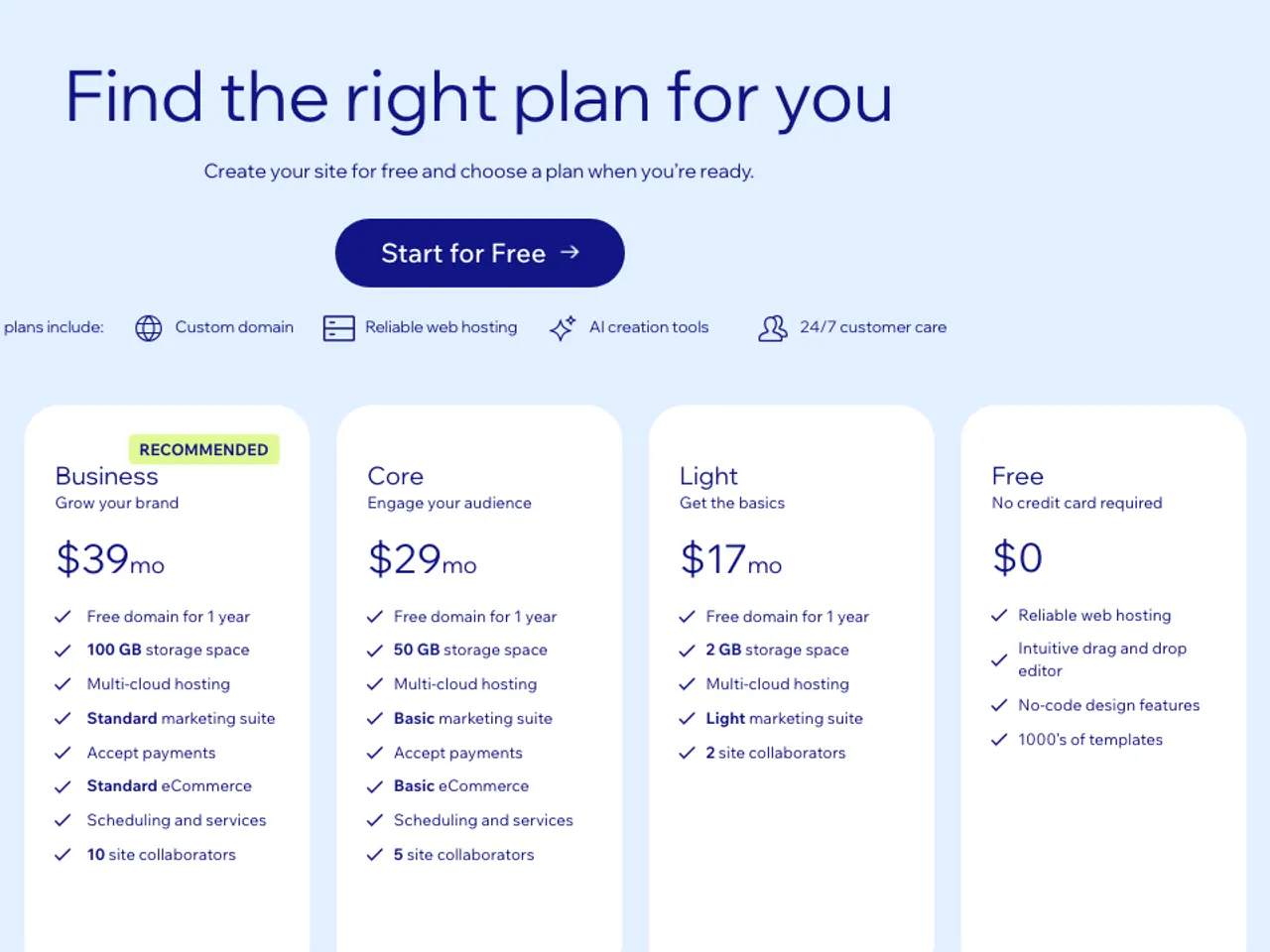
Wix의 사이트 플랜은 Free 위에 Light, Core, Business, Business Elite 4단계가 있습니다. 미국 페이지는 연간 결제 기준 월 $17, $29, $39, $159를 참고 가격으로 표시하며, 가격과 통화는 지역에 따라 다르다고 밝힙니다. 한국 계정은 결제 화면에서 원화 금액이 표시되고, 표시 금액에는 세금이 포함되지 않습니다. [1][2]
Framer와 Wix의 플랜별 월 요금과 주요 한도를 비교한 표입니다.
| 항목 | Framer Free | Framer Basic | Framer Pro | Wix Free | Wix Light | Wix Core | Wix Business | Wix Business Elite |
|---|---|---|---|---|---|---|---|---|
| 월 요금(연간 결제) | $0 | $10 | $30 | $0 | $17 | $29 | $39 | $159 |
| 자체 도메인 | 불가(Framer 도메인) | 가능(연간 결제 시 1년 무료 도메인) | 가능(연간 결제 시 1년 무료 도메인) | 불가 | 가능(1년 무료 도메인) | 가능 | 가능 | 가능 |
| 대역폭 | 1GB | 50GB | 100GB | 미표시 | 미표시 | 미표시 | 미표시 | 미표시 |
| 저장 공간 | 미표시 | 미표시 | 미표시 | 미표시 | 2GB | 50GB | 100GB | 무제한 |
| AI 크레딧 | 체험용 500 | 월 1,000부터 | 월 3,000부터 | Wix AI 도구 | Wix AI 도구 | Wix AI 도구 | Wix AI 도구 | Wix AI 도구 |
| CMS | 미표시 | 컬렉션 2개 | 컬렉션 10개 | 미표시 | 미표시 | 미표시 | 미표시 | 미표시 |
| 온라인 결제 수락 | 없음 | 없음 | 없음 | 불가 | 불가 | 가능 | 가능 | 가능 |
출처: Framer 가격 페이지, Wix 요금제 페이지(미국, USD 참고 표시). '미표시'는 해당 가격 페이지에 항목이 없다는 뜻입니다. [1][2]
Framer Basic·Pro의 AI 크레딧은 더 높은 구간(Basic 최대 월 15,000, Pro 최대 월 100,000)을 선택할 수 있고, 첫 달에는 2배가 제공됩니다. Wix는 AI 크레딧이 아니라 플랜에 포함된 AI 도구로 표시하므로, 두 서비스의 AI 항목은 같은 단위로 비교할 수 없습니다. [1][2]
온라인 결제·쇼핑몰 기능 조건
온라인 결제를 받아야 하는 경우에는 Wix Core 이상을 선택해야 합니다. Wix 도움말은 Light 플랜에서는 사이트를 통해 결제를 받을 수 없다고 명시하며, 결제 수락은 Core부터 제공됩니다. [2][3]
Framer 가격 페이지에는 결제·쇼핑몰 기능 항목이 없습니다. 따라서 결제가 필요한 사이트를 Framer로 만드는 경우에는 외부 결제 서비스를 따로 연결해야 하며, 그 비용과 유지 부담은 별도로 발생합니다. [2][3]
블로그·포트폴리오·소개 페이지처럼 결제 없이 방문자만 받는 사이트라면 Framer Basic(월 $10)이 Wix Light(월 $17)보다 저렴합니다. 다만 Framer Basic의 대역폭은 월 50GB이므로 이미지가 많은 사이트의 방문자가 늘면 Pro(100GB)로 변경해야 하며, Wix는 대역폭을 플랜 표에 표시하지 않습니다. CMS로 글을 많이 발행하는 경우에는 Framer Basic의 컬렉션 2개 제한을 먼저 확인합니다. [1]
무료 플랜의 제한 조건
Framer Free는 Framer 도메인만 사용할 수 있고, 대역폭은 월 1GB이며, AI 크레딧 500개가 체험용으로 제공됩니다. Framer는 Free 플랜을 비상업용에 적합하다고 안내합니다. [1]
Wix Free는 자체 도메인을 연결할 수 없고 사이트에 Wix 브랜드가 표시되며, 프리미엄 플랜으로 변경해야 브랜드 표시를 없앨 수 있습니다. 두 서비스 모두 무료 플랜에서 만든 사이트를 유료로 전환할 때 다시 만들 필요는 없습니다. [1][2]
자체 도메인 연결은 두 서비스 모두 무료 플랜에서 지원하지 않으므로, 최소 Framer Basic 또는 Wix Light가 필요합니다. 정적 페이지 몇 장이면 충분하고 편집기가 필요 없는 경우에는 GitHub Pages나 Cloudflare Pages 같은 무료 정적 호스팅이 대안입니다.
결제 후 플랜 반영 확인 절차
- Framer는 워크스페이스 설정의 Billing 화면에서 플랜명과 다음 결제일을 확인하고, Wix는 계정의 Premium Subscriptions(프리미엄 구독) 화면에서 구독이 해당 사이트에 연결됐는지 확인합니다.
- 자체 도메인을 연결한 뒤 주소창에 자물쇠(SSL)가 표시되는지 확인합니다.
- Framer라면 CMS 컬렉션을 하나 만들어 저장되는지, 대역폭 사용량이 대시보드에 표시되는지 확인합니다.
- Wix Core 이상이라면 결제 수락 화면에서 결제 대행사 연결 상태를 확인합니다.
- 첫 청구서의 금액이 가격 페이지의 연간 결제 금액(세금 별도)과 맞는지 대조합니다.
결제 후에도 기능이 작동하지 않는 경우에는 Wix는 구독이 사이트에 배정되지 않았을 수 있으므로 Premium Subscriptions에서 사이트 배정을 확인하고, Framer는 Billing 화면의 플랜명이 변경됐는지 확인합니다. 그래도 표시가 다르면 결제 영수증과 함께 각 서비스의 지원팀에 문의합니다. 두 서비스의 환불·해지 조건은 가격 페이지에 요약되어 있지 않으므로 결제 전에 약관을 직접 확인해야 합니다.
비교 대상에서 제외되는 조건
수십 개 사이트를 운영하는 에이전시나 SSO·계약 조건이 필요한 조직은 두 서비스의 Enterprise 문의 대상이며, 공개 가격으로 비교할 수 없습니다. 개발자가 코드를 직접 다루는 사이트라면 Framer의 컴포넌트·플러그인 생태계와 Wix의 Velo 개발 환경을 기능 기준으로 따로 비교해야 하며, 이 가격표만으로 결정해서는 안 됩니다. 가격은 두 회사 모두 지역과 시점에 따라 바뀌므로, 결제 직전에 가격 페이지의 현재 값을 다시 확인해야 합니다. [1][2]
이 글의 수정 내역 · 2026-09-24
2026-09-24 정정: 이전 글은 존재하지 않는 Framer 'Mini' 플랜과 'Framer 마켓플레이스 미운영'을 싣고, 제목과 달리 표에 가격·저장 공간·대역폭이 없었으며 출처 3건이 모두 가격과 무관했습니다. Framer 가격 페이지와 Wix 요금제 페이지·도움말을 근거로 플랜 구성, 월 요금, 대역폭·저장 공간·CMS·결제 수락 조건을 국문·영문으로 다시 썼습니다. 한국 원화 금액은 자동으로 읽을 수 없어 결제 화면 확인으로 안내합니다.
참고한 출처
framer.com — Framer Pricing (2026-09-24)
wix.com — Wix Pricing Information (2026-09-24)
support.wix.com — Choosing a Premium Plan (2026-09-24)
공식 문서 확인AI 구독료, 어디서 줄일까요?
내 청구 금액과 대체 플랜 요금을 넣어 월 지출을 비교합니다. 계산식과 예제를 함께 제공합니다.
구독비 플래너 열기