ChatGPT로 엑셀 수식 만들기와 검증: 구문 작성 및 오류 복구 절차
ChatGPT를 활용해 엑셀 수식을 작성하고 검증하는 방법입니다. 데이터 구조 제시부터 수식 검수 기준 대조 및 오류 원인 해결 절차를 설명합니다.
 OpenAI
- 분야
- 오피스활용
- 공식 자료
- 8개
- 읽는 시간
- 5분
- 최종 확인
- 2026.09.09
ChatGPT 수식 생성 시 전제 조건 및 준비물
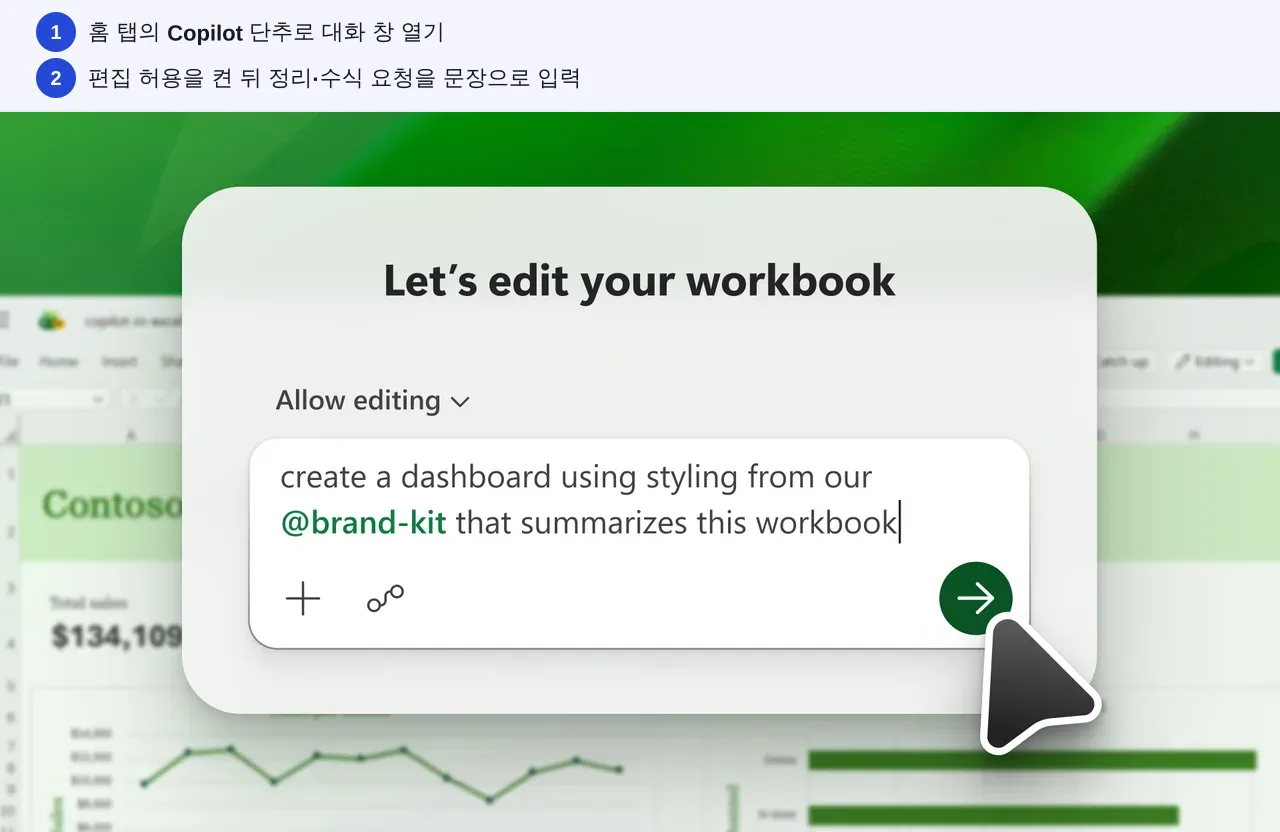
ChatGPT를 통해 엑셀 수식을 만들려면 분석 대상 데이터의 열 이름과 데이터 유형이 사전에 정의되어 있어야 합니다. 회사 내부 규정에 따라 기밀 유지 대상 데이터나 개인식별정보는 ChatGPT 입력창에 직접 업로드하지 않는 것이 원칙입니다. 실제 데이터 대신 동일한 구조의 가상 열 명칭과 예시 데이터를 준비하여 작업에 적용합니다.
| 구분 | ChatGPT 수식 생성 가능 조건 | 외부 도구 전환 필요 조건 | | --- | --- | --- | 및 | 데이터 범위 | 열 이름과 계산 규칙이 명확한 구조 | 보안 정책상 유출 금지된 기밀 데이터 | | 작업 유형 | XLOOKUP, SUMIFS, IF 중첩 수식 | 10만 행 이상의 VBA 대량 자동화 연산 | | 입력 방식 | 텍스트 프롬프트 및 가상 샘플 표 | 데이터베이스 직접 연결 동기화 |
실제 실무 데이터를 다룰 때는 보안 정책을 준수해야 합니다. 데이터 보안 정책에 따라 개인정보가 포함된 실무 파일인 경우에는 실제 값을 제거하고 무작위 가상 데이터로 대체하여 질의합니다.
프롬프트 입력 및 수식 검수 프레임워크
엑셀 수식 생성을 요청할 때에는 계산 목적, 데이터 위치, 예외 처리 방식을 명확히 전달해야 의도한 결과값을 얻을 수 있습니다. 복사하여 사용할 수 있는 프롬프트와 검수 기준 세트를 활용하면 작업 시간을 단축할 수 있습니다.
[목적]: B열의 제품명과 C열의 판매지역을 기준으로 E열의 총 매출액 합계를 계산하는 엑셀 수식을 작성해 주세요.
[데이터 구조]:
- A열: 날짜 (YYYY-MM-DD)
- B열: 제품명 (텍스트)
- C열: 판매지역 (텍스트)
- D열: 수량 (숫자)
- E열: 매출액 (숫자)
[조건]:
1. B열이 "노트북"이고 C열이 "서울"인 조건만 합산해야 합니다.
2. 해당하는 데이터가 없을 경우 0으로 표시되도록 예외 처리를 포함해 주세요.
3. 엑셀 최신 버전과 구버전 모두에서 동작하는 방식을 구분해서 알려주세요.
위 프롬프트 구조를 활용하면 계산 조건이 누락되는 현상을 방지할 수 있습니다. 수식을 전달받은 후에는 참조 범위의 절대 참조($) 지정 여부와 예외 처리 함수 포함 여부를 반드시 대조합니다.
ChatGPT 수식 생성 및 엑셀 적용 5단계 절차
- 데이터 구조 정의: 엑셀 시트의 열 위치(A~E열)와 각 열의 데이터 형식, 계산하고자 하는 목표 셀의 위치를 확인합니다.
- 프롬프트 작성 및 전달: 준비된 프롬프트 양식에 열 이름과 다중 조건, 예외 처리 규칙을 입력하고 ChatGPT에 전송합니다.
- 생성 수식 복사: ChatGPT가 출력한 수식 코드 블록에서 수식 텍스트만 정확히 복사합니다.
- 엑셀 셀 수식 입력: 엑셀의 목표 셀(예: F2)을 클릭한 후 수식 입력줄에 복사한 수식을 붙여넣고 Enter 키를 누릅니다.
- 수식 결과 및 로직 검증: 산출된 결과값이 표의 데이터와 일치하는지 필터 기능으로 검증하고, 수식 내 참조 범위가 올바른지 확인합니다.
수식 붙여넣기 시 문장 끝에 공백이 포함되면 엑셀에서 문자열로 인식될 수 있으므로 수식 입력줄을 통해 붙여넣기를 진행합니다. 조건 범위가 변동되는 데이터셋인 경우에는 셀 범위 대신 테이블 참조 방식을 적용하는 것이 좋습니다.
산출값 및 로직 판정 검수 기준
수식이 올바르게 작동하는지 확인하려면 무작위 샘플링을 통해 직접 계산한 값과 수식 결과를 비교해야 합니다. 필터 기능을 이용해 특정 조건의 데이터를 추출한 뒤 엑셀 상태 표시줄의 '합계' 또는 '개수' 수치와 수식 산출값을 대조합니다.
수식에 사용된 셀 참조가 상대 참조로 설정되어 아래로 드래그할 때 범위가 distorted되는지 점검합니다. 데이터가 없는 빈 셀을 참조할 때 #N/A 나 #VALUE! 오류가 발생하지 않고 IFERROR 또는 IFNA 함수로 예외 처리가 되었는지 검수합니다.
대용량 연산 데이터인 경우에는 계산 방식이 자동 연산으로 설정되어 있는지 엑셀 '수식' 메뉴의 '계산 옵션'에서 확인합니다. 엑셀 옵션에서 자동 계산이 활성화되어 있어야 데이터 변경 시 수식 결과가 즉시 반영됩니다.
수식 오류 원인 진단 및 수정 조치
수식 입력 후 #NAME?, #REF!, #VALUE! 등의 오류가 출력된 경우에는 오류 문구와 사용한 수식을 그대로 ChatGPT에 다시 전달합니다. ChatGPT에게 오류 원인을 분석하게 한 뒤 수정된 수식을 재요청합니다.
오류 문구가 #NAME?인 경우에는 함수명의 스펠링이 틀렸거나 엑셀 버전에 지원되지 않는 함수를 사용한 경우입니다. #N/A 오류가 발생하는 경우에는 참조 테이블에 검색 대상 값이 존재하지 않는 상태이므로 Lookup 관련 함수의 세번째 인자나 예외 처리 구문을 수정합니다.
고급 동적 배열 수식이나 complex 마크로 작성이 필요한 경우에는 ChatGPT 프롬프트 작성만으로 해결하기 어렵습니다. 연산 모델 구성이 어려울 때는 엑셀 내의 파워 쿼리(Power Query) 기능을 활용하거나 조직 내 데이터 관리자에게 도움을 요청합니다.
참고한 출처
openai.com — OpenAI | Research & Deployment (2026-09-09)
openai.com — Introducing ChatGPT | OpenAI (2026-09-09)
learn.chatgpt.com — ChatGPT desktop app | ChatGPT Learn (2026-09-09)
help.openai.com — The ChatGPT home page | OpenAI Help Center (2026-09-09)
learn.chatgpt.com — ChatGPT | ChatGPT Learn (2026-09-09)
deepai.org — GPT Chat - DeepAI (2026-09-09)
techtarget.com — What Is ChatGPT? Everything You Need to Know | TechTarget (2026-09-09)
ibm.com — What is ChatGPT? | IBM (2026-09-09)
공식 문서 확인AI 구독료, 어디서 줄일까요?
내 청구 금액과 대체 플랜 요금을 넣어 월 지출을 비교합니다. 계산식과 예제를 함께 제공합니다.
구독비 플래너 열기