ChatGPT와 Gemini로 홈페이지 만들기 비교: Wix vs Framer AI 기능과 요금제 선택 가이드
기획 및 텍스트 구상은 ChatGPT나 Gemini를 사용하고, 도메인 연결과 정교한 디자인 배치는 Wix나 Framer AI 빌더를 연동합니다. 요금제 승인 전 도메인 호스팅 연동 조건과 크레딧 제한을 검토해야 합니다.
 OpenAIGGeminiW
 Framer
- 분야
- 만들기
- 공식 자료
- 10개
- 읽는 시간
- 5분
- 최종 확인
- 2026.08.31
AI 홈페이지 제작 도구 기능 및 요금제 비교표
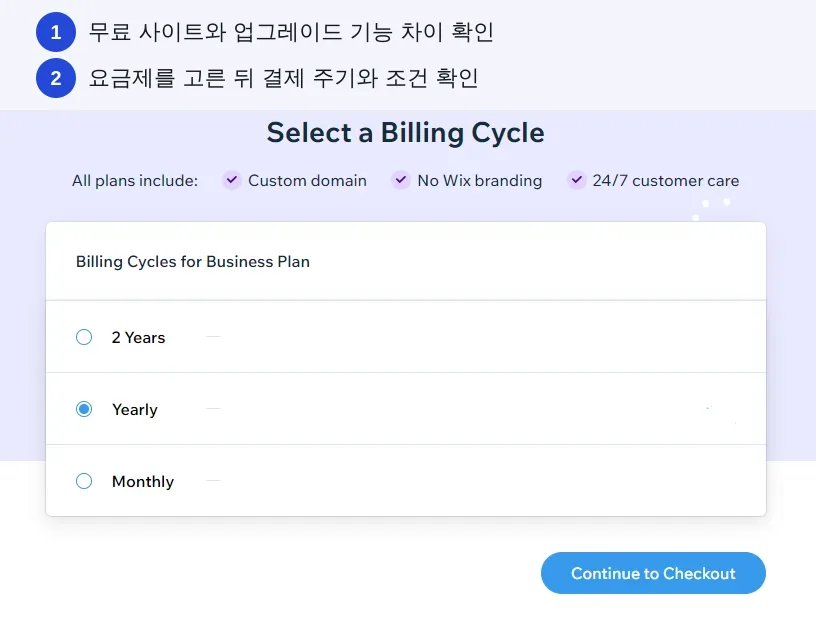
홈페이지 제작 목적에 맞는 AI 도구를 선택하려면 대화형 모델과 전문 웹 빌더의 기능 범위 및 플랜 정책을 대조해야 합니다. ChatGPT와 Gemini는 아이디어 기획 및 텍스트 구조화 생성을 담당하며, Wix와 Framer는 실시간 캔버스 편집과 호스팅 발행 환경을 제공합니다.
| 서비스 명칭 | 주요 AI 제작 기능 | 기본 무료 제공 범위 | 유료 요금제 시작 가격 | 데이터·수정 권한 제한 | 비고 |
|---|---|---|---|---|---|
| ChatGPT | 기획안·HTML/CSS 코드 생성 | Free 플랜(메시지 제한) | Plus 기준월 $20 | 직접 웹 발행 불가 | 텍스트·코드 프롬프트 전용 |
| Gemini | 사이트 리포트 및 카피 생성 | 기본 서비스 지원 | Google AI Plus 기준월 요금 | 직접 웹 호스팅 미지원 | Google 생태계 연동 지원 |
| Wix | 대화형 AI 웹사이트 자동 생성 | 기본 기능 무료 웹 | 월별 플랜 정책 적용 | 템플릿 레이아웃 제어 제한 | 비즈니스 솔루션 자동 탑재 |
| Framer | AI 캔버스 캔버스 프롬프트 생성 | 기본 기능 지원 | 요금제별 등급 적용 | AI 에이전트 작업 단위 제한 | 레이아웃·자유 편집 제어 |
각 플랫폼은 자동화 수준과 사용자의 자유도 측면에서 명확한 차이가 존재합니다. 텍스트 기획 및 구조화 작성을 원하면 대화형 모델을 사용하고, 디자인 캔버스에서 레이아웃과 반응형 노드를 직접 제어하려면 웹 빌더를 선택합니다.
작업 형태에 따른 3가지 맞춤형 도구 선택 기준
초기 아이디어 수집과 기획안 작성만 필요한 경우에는 ChatGPT Free나 Gemini 기본 플랜을 선택합니다. 챗봇 창에 기획 요구사항을 입력하고 페이지 구조와 카피 텍스트를 먼저 확정합니다.
개발 경험이 없고 양식 기반의 데이터 통합과 예약 기능이 중요한 경우에는 Wix AI 웹사이트 빌더를 선택합니다. 대화창에 비즈니스 정보를 작성하면 관련 섹션과 데이터베이스가 자동으로 조합된 사이트가 완성됩니다.
정교한 반응형 디자인 제어와 외부 에이전트 연결이 필요한 경우에는 Framer AI 빌더를 선택합니다. Prompt 입력으로 기획 레이아웃을 만들고 캔버스에서 Breakpoints 및 CSS 스타일을 직접 수정합니다.
도구 결제 및 운영 시 놓치기 쉬운 주요 제한 조건
ChatGPT와 Gemini는 독립된 웹 호스팅을 제공하지 않으므로 생성된 HTML 코드를 별도 서버나 Framer 같은 빌더로 옮겨야 합니다. 코드만 얻은 상태에서 웹 브라우저에 바로 노출할 수 없다는 점을 사전 확인해야 합니다.
Framer AI 기능은 계정 플랜에 따라 AI 에이전트 credit 한도가 설정되어 있습니다. 작업량이 한도를 초과하면 에이전트 자동 작성이 중단되므로 Canvas에서 직접 컴포넌트를 조작해야 합니다.
ChatGPT 및 AI 웹 빌더를 활용한 5단계 사이트 제작 절차
- ChatGPT 또는 Gemini 챗봇 접속 후 상단 대화창에 사이트 목적과 타깃 고객, 주요 메뉴 구조를 작성하여 프롬프트로 전달합니다.
- 생성된 텍스트 개요와 HTML 기획안 구조를 확인하고 웹사이트 메인 화면에 들어갈 상단 텍스트와 하단 섹션 문구를 확정합니다.
- Framer 사이트에 접속하여 'Solutions' 메뉴의 'AI website builder'를 클릭한 뒤 'Get started for free' 버튼으로 Canvas 작업창에 들어갑니다.
- Framer 화면 중앙 하단 'Agent' 대화 상자에 1단계에서 얻은 기획안 문구와 원하는 색상 테마를 'Add a hero section with Haus intro' 형태로 입력합니다.
- AI Agent가 화면 캔버스에 생성한 Desktop(1200px) 레이아웃 상태를 확인하고 오른쪽 속성 창에서 Width, Height, Radius 값을 조정하여 상단 'Publish' 버튼으로 발행합니다.
생성 실패 원인 및 문제 해결 진단 방법
AI 프롬프트 입력 후 응답이 중간에 끊기거나 레이아웃 생성이 중단되는 경우 프롬프트 단위를 분할합니다. 한 번에 전체 사이트를 요청하는 대신 메인 Hero 섹션을 먼저 생성한 후 추가 섹션을 단계별로 요청해야 합니다.
Framer 캔버스에서 생성된 컴포넌트 간격이 깨질 경우 오른쪽 레이아웃 패널에서 Position 설정이 Fixed로 고정되어 있는지 확인합니다. Relative나 Fit 상태로 속성을 변경하여 브라우저 크기에 따라 깨짐 없이 정렬되도록 조정합니다.
도구 적용이 어려울 때의 대안 및 공식 지원 상향 경로
웹 빌더의 단순 AI 생성 기능만으로 복잡한 비즈니스 로직을 구현하기 어려운 경우에는 Framer Enterprise 플랜이나 Wix 파트너 지원으로 전환합니다. 외부 개발 에이전트를 연동하거나 공식 엔터프라이즈 지원팀에 문의하여 전용 맞춤형 설정을 요청합니다.
자체 백엔드 DB 연동이나 고도화된 스크립트 실행이 필요한 환경이면 대화형 챗봇에서 출력된 코드 원본을 가져와 외부 서버나 전문 프론트엔드 프레임워크로 이관합니다. 노코드 빌더의 제한을 벗어나 독립적인 개발 프로젝트로 상향 전환하는 조치가 적합합니다.
확인한 출처
openai.com — ChatGPT pricing (2026-08-31)
one.google.com — Google AI plans (2026-08-31)
framer.com — Framer Agents help (2026-08-31)
framer.com — Framer AI website builder (2026-08-31)
wix.com — Wix AI website builder (2026-08-31)
openai.com — Introducing ChatGPT - OpenAI (2026-08-31)
openai.com — ChatGPT can now see, hear, and speak - OpenAI (2026-08-31)
learn.chatgpt.com — Use ChatGPT | ChatGPT Learn (2026-08-31)
learn.chatgpt.com — ChatGPT desktop app | ChatGPT Learn (2026-08-31)
developers.openai.com — ChatGPT | OpenAI Developers (2026-08-31)
공식 문서 확인AI 구독료, 어디서 줄일까요?
현재 구독과 사용량을 입력하면 유지·하향·해지 후보와 연간 절감액을 바로 계산합니다.