Cursor 요금제 비교: 개인 플랜과 Teams·Enterprise 비용, 팀 구독 설정
Cursor 개인 플랜 Hobby(무료)·Pro $20·Pro+ $60·Ultra $200과 팀 플랜 Teams 사용자당 $40·Enterprise 별도 견적을 공식 가격표 기준으로 비교하고, 팀 구독 설정 절차를 설명합니다.
- 분야
- 가격
- 공식 자료
- 3개
- 읽는 시간
- 5분
- 최종 확인
- 2026.09.24
요금제별 비용과 관리 기능 요약
Cursor 요금제는 개인 개발자용과 팀 조직용으로 나뉘며, 권한 관리 방식에 따라 비용 구조가 달라집니다. 개인 유료 플랜은 월 20달러부터, 팀 플랜은 사용자당 월 40달러부터 시작합니다.
Hobby, 개인 유료, Teams, Enterprise의 월 요금·사용량·관리 기능을 비교한 표입니다.
| 구분 | Hobby | 개인 유료(Pro·Pro+·Ultra) | Teams | Enterprise |
|---|---|---|---|---|
| 월 요금 | 무료 | Pro 20달러, Pro+ 60달러, Ultra 200달러 | Standard 사용자당 40달러, Premium 사용자당 120달러 | 별도 견적 |
| 사용량 | 제한된 Agent 요청 | Pro 대비 Pro+·Ultra가 더 큰 한도 | Premium 좌석은 Standard의 5배 사용량 | 팀 전체 사용량 공유(pooled usage) |
| 관리 기능 | 없음 | 개인 계정 | 중앙 결제·관리, SAML/OIDC SSO, 팀 전체 개인정보 보호 모드 | SCIM 좌석 관리, 감사 로그, 인보이스 결제 |
조직에서 Cursor를 도입할 때는 계정당 비용 외에도 관리자의 청구 통제 권한과 프로젝트 코드 보안 정책을 함께 검토해야 합니다. 결제 수단을 중앙에서 통제해야 하는 경우에는 Teams 이상 플랜을 선택합니다.
사용 조건별 플랜 선택
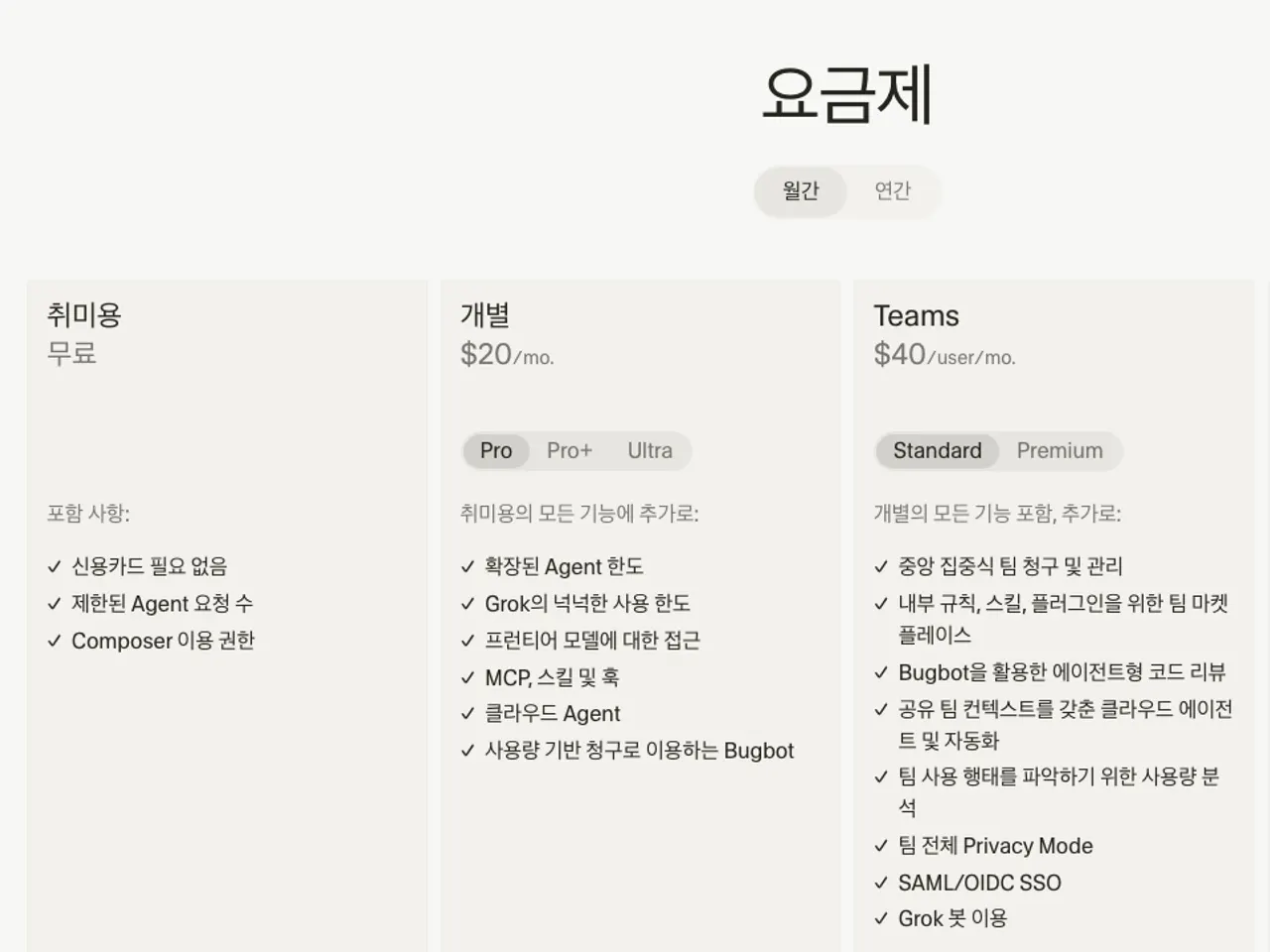
개인 프로젝트나 학습 용도로 기본 에이전트 기능을 시험하는 사용자라면 Hobby 플랜을 사용합니다. 무료 기본 한도를 먼저 사용한 뒤, 한도에 도달하는 빈도를 보고 상위 플랜 전환 여부를 결정합니다.
개인 개발자에게 프런티어 모델과 확장된 Agent 한도가 필요하면 월 20달러 Pro 플랜이 해당합니다. Cursor 공식 안내는 매일 Agent를 사용하는 사용자에게 Pro+(월 60달러)를, Agent를 가장 많이 사용하는 사용자에게 Ultra(월 200달러)를 권장합니다.
2인 이상의 개발 팀에서 중앙 결제와 멤버 관리가 필요한 경우에는 Teams 플랜을 사용합니다. 팀 관리자는 조직 대시보드에서 멤버를 초대하거나 제거해 라이선스를 관리합니다.
개인 구독 중복 결제와 BYOK 과금
개인용 Pro 플랜 사용자가 조직의 Teams 플랜 초대를 수락하는 경우에는 결제가 이중으로 설정되지 않았는지 확인해야 합니다. 개인 구독을 해지하지 않고 팀에 합류하면 개인 카드로 월간 결제가 계속될 수 있습니다. 따라서 기존 개인 구독의 잔여 기간을 미리 확인합니다.
외부 API 키를 직접 입력하는 BYOK(Bring Your Own Key)를 사용하면 Cursor 기본 한도 차감과 외부 API 호출 비용의 계산 방식이 달라집니다. 개인 API 키를 등록한 경우에는 해당 모델 제공업체의 API 요금이 별도로 청구됩니다. Cursor의 일부 전용 기능 사용이 제한될 수 있으므로 공식 설정 문서의 API 안내 항목을 확인해야 합니다.
팀 플랜 구독과 계정 설정 절차
개인 구독을 관리하거나 팀 플랜을 구성하고 계정 상태를 확인하는 절차는 다음과 같습니다.
- 웹 브라우저를 열고 Cursor 공식 홈페이지(cursor.com)에 접속한 후 오른쪽 상단의 'Login' 버튼을 눌러 계정에 로그인합니다.
- 로그인 후 오른쪽 상단 프로필 메뉴를 클릭하여 'Settings' 또는 'Billing' 메뉴로 이동합니다.
- 플랜 관리 섹션에서 개인용 전환 시 'Upgrade to Pro'를 누르거나 팀 생성 시 'Create Team' 또는 'Teams' 항목을 선택합니다.
- 조직 명칭, 결제용 카드 정보, 팀원 이메일 주소를 입력 필드에 작성하고 결제 요청 버튼을 클릭합니다.
- 결제 승인 완료 후 'Organization' 대시보드로 이동하여 초대된 멤버의 권한 상태가 'Active' 또는 'Pending'으로 표시되는지 확인합니다.
설정이 완료되면 Cursor 에디터의 설정(Settings) 메뉴 내 'Account' 항목에서 구독 중인 플랜 이름이 표시되는지 확인합니다. 팀원은 초대 이메일로 받은 승인 링크를 클릭해 등록을 마쳐야 조직 플랜 배정이 완료됩니다.
구독 전환 실패 원인과 조치
결제를 완료했는데도 에디터에서 Pro 또는 Teams 플랜 권한이 반영되지 않을 수 있습니다. 에디터 계정 정보에 여전히 'Hobby' 또는 'Free'가 표시되는 경우가 이에 해당합니다.
증상별 원인 확인 방법과 해결 조치를 정리한 표입니다.
| 증상 | 원인 확인 방법 | 해결 조치 단계 |
|---|---|---|
| 결제 완료 후 플랜 미반영 | 에디터 계정 이메일과 결제 계정 이메일 일치 여부 확인 | 에디터에서 Log Out 후 웹에서 로그인한 계정으로 Log In 재시도 |
| 팀 초대 승인 링크 오류 | 초대한 조직 대시보드의 Pending 멤버 상태 확인 | 조직 관리자 콘솔에서 해당 이메일로 초대장 재발송 요청 |
로그아웃 후 다시 로그인해도 구독이 반영되지 않거나 결제 내역 오류가 계속되면 결제 영수증 번호와 계정 이메일을 준비해 Cursor 공식 지원팀(support)에 문의합니다.
대안과 상위 플랜 문의
단순 코드 자동 완성이 목적이거나 AI 에디터 전용 구독 요금이 부담되는 사용자는 무료 에디터에 개인 API 키를 연동하는 방식을 대안으로 검토합니다. 이 방식에서는 Cursor의 팀 관리 기능을 사용할 수 없으므로 개인 단위 개발 작업에만 사용합니다.
조직에서 개별 결제가 불가능하거나 엔터프라이즈급 보안 정책 준수와 맞춤형 계약이 필요한 경우에는 공식 영업팀 문의 페이지(cursor.com/contact-sales)에서 Enterprise 플랜 견적과 보안 검토 절차를 진행합니다.
이 글의 수정 내역 · 2026-09-24
2026-09-24 정정: 기존 글은 가격 비교인데 금액이 없었고, 현재 없는 'Business' 플랜을 조직용 플랜으로 소개했습니다. Cursor 공식 가격표 기준으로 Pro+·Ultra를 추가하고 팀 플랜 명칭과 가격(Teams Standard 40달러, Premium 120달러)을 바로잡았습니다.
참고한 출처
Cursor — Cursor pricing (2026-09-24)
Cursor Docs — Teams pricing (2026-09-24)
Cursor Docs — Cursor API keys (2026-08-19)
공식 문서 확인AI 구독료, 어디서 줄일까요?
내 청구 금액과 대체 플랜 요금을 넣어 월 지출을 비교합니다. 계산식과 예제를 함께 제공합니다.
구독비 플래너 열기