Cursor 사용량 초과 청구 확인과 온디맨드 사용량 끄기
Cursor 구독료 외 청구는 온디맨드 사용량입니다. cursor.com/dashboard의 Billing & Invoices에서 포함 사용량과 온디맨드 사용량을 확인하고, 지출 설정에서 온디맨드를 끄거나 지출 한도를 설정해 추가 청구를 막습니다.
- 분야
- 가격
- 공식 자료
- 5개
- 읽는 시간
- 6분
- 최종 확인
- 2026.09.24
청구 원인 요약
Cursor의 각 플랜에는 월 사용량 예산이 포함돼 있으며, 이를 넘긴 요청은 API 요금 그대로(추가 마진 없이) 온디맨드 사용량으로 청구됩니다. 따라서 구독료 외의 금액이 청구됐다면 온디맨드 사용량이 켜져 있었던 것입니다. 개인 플랜은 설정에서 온디맨드 사용량을 직접 켜야 청구되고, Teams 플랜은 기본으로 켜져 있어 관리자가 끄거나 지출 한도를 설정해야 합니다. 온디맨드 사용량은 구독과 별도의 청구서와 항목으로 표시됩니다. [1]
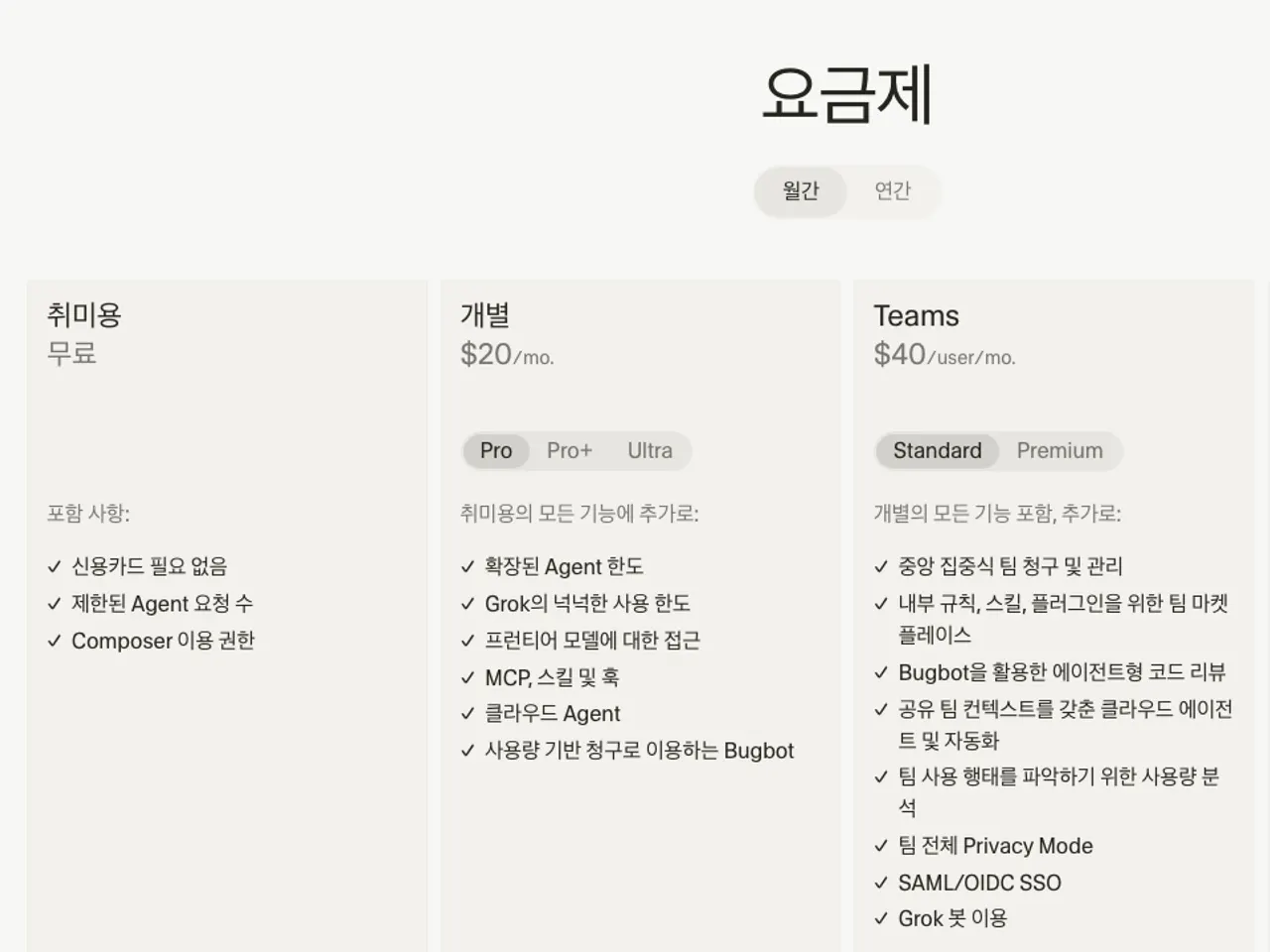
플랜별 요금과 온디맨드 사용량의 기본 상태를 비교한 표입니다.
| 플랜 | 요금 | 온디맨드 기본 상태 |
|---|---|---|
| Hobby | 무료 | 해당 없음(포함 사용량만) |
| Pro | $20/월 | 꺼짐(직접 켜야 함) |
| Pro+ | $60/월 | 꺼짐(직접 켜야 함) |
| Ultra | $200/월 | 꺼짐(직접 켜야 함) |
| Teams Standard | $40/사용자/월 | 켜짐(관리자가 끄거나 한도 설정) |
| Teams Premium | $120/사용자/월 | 켜짐(관리자가 끄거나 한도 설정) |
출처: Cursor 요금제 도움말, 온디맨드 사용량 도움말 [1][2]
Teams·Enterprise 플랜에서는 서드파티 모델 요청마다 Cursor Token Rate(100만 토큰당 $0.25)가 모델 요금에 더해지며, 자체 API 키를 사용해도 이 요율이 적용됩니다. Auto 모드는 요청이 배정된 모델의 정가로 청구됩니다. 따라서 비싼 모델에 배정되면 그만큼 사용량이 빨리 줄어듭니다. [1][2][4]
Billing & Invoices 사용량 확인 절차
사용량은 에디터가 아니라 cursor.com/dashboard에 로그인한 뒤 Billing & Invoices에서 확인합니다. 이 화면에는 구독에 포함된 Included Usage와, 구독을 넘겨 청구되는 On-Demand Usage가 나뉘어 표시됩니다. 포함 사용량은 개인 플랜은 매월, Teams는 결제 주기마다 유료 좌석 단위로 초기화됩니다. [1][3]
- cursor.com/dashboard에 로그인해 Billing & Invoices를 엽니다.
- Included Usage에서 이번 주기의 포함 사용량이 얼마나 남았는지 확인합니다.
- On-Demand Usage에서 구독 외로 청구될 금액이 있는지 확인합니다.
- 청구서 목록에서 구독 청구와 온디맨드 청구가 따로 발행됐는지 확인합니다.
- Teams 관리자는 팀 대시보드에서 팀 전체의 온디맨드 설정과 지출 한도를 함께 확인합니다.
같은 화면의 Spending 탭에는 Cursor Token Rate가 Other Models 항목으로 표시됩니다. 자체 키를 사용하는 팀은 이 항목도 확인해야 합니다. [4]
추가 청구 차단 설정
추가 청구를 막는 설정은 세 가지입니다. 첫째, 온디맨드 사용량을 끕니다. 개인 플랜은 지출 설정(spending settings)에서 끄면 포함 사용량 소진 후 요청이 멈추며, Teams는 관리자가 팀 대시보드에서 끕니다.
둘째, 지출 한도(spend limit)를 설정합니다. 지출 한도는 한 결제 주기에 온디맨드로 지불할 최대 금액이며, 개인은 지출 설정에서, Teams는 관리자가 팀 대시보드에서 정합니다. 셋째, 포함 사용량이 항상 부족하다면 Pro+나 Ultra로 변경합니다. [1]
지출 한도는 즉시 적용되지 않아 일시적으로 초과될 수 있습니다. Cursor는 한도 도달을 인식하면 온디맨드 사용을 멈추고, 인식 전에 생긴 초과분은 임시 크레딧으로 처리합니다. 같은 주기 안에서 한도를 올리는 경우에는 그 크레딧이 새 한도까지 다시 청구될 수 있으므로, 한도를 유지하거나 온디맨드를 꺼야 합니다. [1]
해지·다운그레이드 후 상태
해지는 cursor.com/dashboard/billing에서 Manage Subscription을 눌러 Stripe 결제 포털을 열고 Cancel Subscription을 선택하면 됩니다. 해지해도 현재 결제 기간이 끝날 때까지 유료 기능을 사용할 수 있고, 다시 청구되지 않습니다. 기간이 끝나면 무료 Hobby 플랜으로 전환되며, 계정과 로컬 프로젝트 파일은 삭제되지 않습니다. 개인 플랜은 해지 대신 Adjust plan의 Schedule Downgrade로 다음 주기부터 낮은 플랜으로 변경하는 대안이 있습니다. [3][5]
iOS나 Android 앱에서 결제한 구독은 Apple·Google이 관리하므로 cursor.com에서 해지할 수 없고, 각 스토어의 구독 관리에서 해지합니다. Teams 플랜은 관리자만 해지할 수 있어 구성원은 관리자에게 요청해야 하며, 미납 청구서가 있으면 해지가 막힐 수 있습니다. 취소 버튼이 보이지 않는다면 이미 Hobby로 전환됐거나, 미납 청구서가 있거나, Teams 구성원 계정인 경우입니다. [5]
청구 이의와 환불 요청
청구 내역이 이해되지 않거나 잘못됐다고 판단되는 경우에는 로그인한 상태에서 지원팀에 문의하고, 청구서 ID와 날짜를 함께 보냅니다. 온디맨드 청구는 구독 청구와 별도 청구서이므로 어느 청구서인지 먼저 구분해야 합니다. 지원 요청에는 API 키나 비밀번호를 넣지 않습니다. [3]
설정이 완료되면 대시보드의 On-Demand Usage가 0이거나 지출 한도 안에 있고, 청구서 금액이 구독료와 일치합니다. 온디맨드를 껐는데도 포함 사용량 소진 후 요청이 계속 처리된다면 설정 저장 여부와 팀 관리자의 설정을 다시 확인합니다. 화면 명칭은 Cursor가 변경할 수 있으므로, 다르게 표시되면 도움말의 현재 안내를 기준으로 합니다. [1]
이 글의 수정 내역 · 2026-09-24
2026-09-24 정정: 이전 글은 존재하지 않는 에디터 내 Billing 탭·'Additional Usage' 스위치·'Business/Team' 플랜명을 안내하고 자체 API 키 사용자는 Cursor 청구가 없다고 적었습니다. Cursor 공식 도움말(온디맨드 사용량·요금제·결제·자체 키·해지) 기준으로 대시보드 경로, 플랜별 온디맨드 기본값, 지출 한도의 동작, Teams의 Cursor Token Rate, 해지 후 상태를 국문·영문으로 다시 썼습니다.
참고한 출처
cursor.com — Usage-based charges (2026-09-24)
cursor.com — Pricing and plans (2026-09-24)
cursor.com — Billing and payments (2026-09-24)
cursor.com — Bring your own API key (2026-09-24)
cursor.com — Cancel your subscription (2026-09-24)
공식 문서 확인AI 구독료, 어디서 줄일까요?
내 청구 금액과 대체 플랜 요금을 넣어 월 지출을 비교합니다. 계산식과 예제를 함께 제공합니다.
구독비 플래너 열기