Cursor 구독 사용량과 자체 API 키 비교: 청구 주체와 적용 기능
Cursor 구독은 월 포함 사용량을 쓰고, 자체 API 키 요청은 제공업체가 직접 청구합니다. Teams는 100만 토큰당 $0.25의 Cursor Token Rate가 추가되며, 키는 채팅 모델에만 적용됩니다.
- 분야
- 비교
- 공식 자료
- 3개
- 읽는 시간
- 6분
- 최종 확인
- 2026.09.24
비교 결과 요약
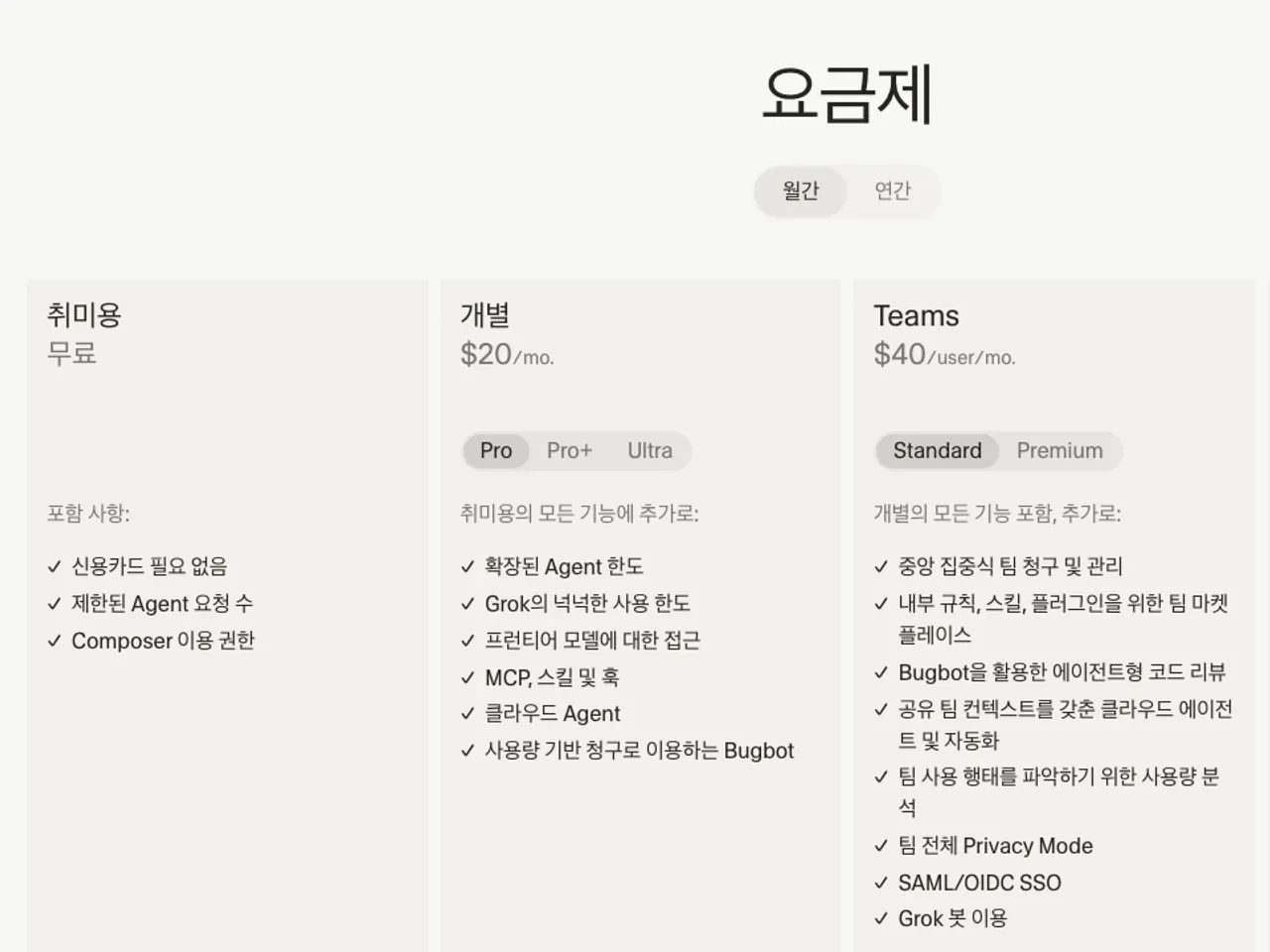
Cursor 구독(Pro $20, Pro+ $60, Ultra $200, Teams Standard $40·Premium $120/사용자, 월 기준)에는 월 사용량 예산이 포함되며, 이를 넘긴 요청은 온디맨드 사용량으로 API 요금 그대로 청구됩니다. 자체 API 키를 등록하면 그 키로 처리된 요청의 모델 비용은 Cursor가 아니라 OpenAI·Anthropic·Google 같은 제공업체가 직접 청구합니다.
개인 플랜(Pro·Pro+·Ultra)에서는 자체 키 요청이 포함 사용량을 차감하지 않으므로, 비용을 직접 부담하는 대신 메시지 수 제한 없이 사용할 수 있습니다. [1][2]
플랜 유형별로 자체 키 요청의 청구 방식을 비교한 표입니다.
| 조건 | 개인 플랜(Pro·Pro+·Ultra) | Teams·Enterprise |
|---|---|---|
| 자체 키 요청의 모델 비용 | 제공업체가 청구 | 제공업체가 청구 |
| Cursor의 추가 청구 | 없음 | Cursor Token Rate: 100만 토큰당 $0.25(입력·출력·캐시 모두) |
| 포함 사용량 차감 | 차감되지 않음 | Other Models 항목의 포함 사용량에서 차감 |
| 적용 기능 | 채팅 모델만(Tab 완성은 Cursor 내장 모델) | 채팅 모델만(Tab 완성은 Cursor 내장 모델) |
출처: Cursor 자체 API 키 도움말, 온디맨드 사용량 도움말 [1][2]
Teams·Enterprise 플랜은 청구 방식이 다릅니다. 제공업체가 모델 비용을 청구하는 점은 같지만, 서드파티 모델 요청마다 Cursor Token Rate가 추가되며 자체 키 요청도 예외가 아닙니다. 이 금액은 대시보드 Spending 탭의 Other Models에 표시되고 해당 항목의 포함 사용량을 차감합니다. 따라서 팀에서 자체 키를 사용하면 비용이 제공업체 청구서와 Cursor 청구서로 나뉘므로, 두 청구서를 합산해 총액을 판단해야 합니다. [1]
자체 키 등록과 적용 기능
자체 키는 Cursor Settings > Models에서 제공업체(OpenAI, Anthropic, Google, Azure OpenAI, AWS Bedrock)별로 등록합니다. 등록한 제공업체의 모델이 모델 선택기에 표시되며, 키가 잘못됐거나 제공업체가 거부하면 그 제공업체 모델 요청은 키를 수정할 때까지 실패합니다. OpenAI 키는 표준 채팅 모델만 지원하고, Anthropic 키는 Anthropic API로 제공되는 Claude 모델, Google 키는 Google AI API의 Gemini 모델에 사용됩니다. AWS Bedrock은 IDE에 액세스 키를 입력하거나 대시보드에서 IAM 역할을 구성합니다. [1]
자체 키는 채팅 모델에만 작동하며, Tab 자동 완성은 계속 Cursor 내장 모델을 사용합니다. 따라서 모든 요청이 자체 키로 처리된다고 가정하면 안 되며, Tab 완성 사용량은 자체 키와 관계없이 구독 포함 사용량과 온디맨드 규칙을 따릅니다. 자체 키를 사용할 수 없는 경우에는 Cursor 구독 한도 안에서 사용하는 것이 대안이며, 사용량이 부족하면 관리자에게 상위 플랜을 요청해야 합니다. [1][2]
조건별 선택 기준
선택 조건은 다음과 같습니다.
- 한 팀이 하나의 관리 화면에서 좌석과 사용량을 확인하려는 경우: Cursor 구독 안에서 사용하고, 부족하면 Pro+·Ultra로 올리거나 온디맨드에 지출 한도를 설정합니다.
- 특정 제공업체와 이미 계약이 있거나 제공업체 콘솔에서 비용을 통제해야 하는 경우: 자체 키를 사용합니다.
자체 키의 장점은 개인 플랜에서 포함 사용량을 아끼고 제공업체 콘솔에서 비용을 통제할 수 있다는 것입니다. 단점은 Teams에서 Cursor Token Rate 때문에 절감 효과가 줄고 청구서가 두 곳으로 나뉜다는 것입니다. 따라서 팀 관리자는 두 청구서를 합산해 비교한 뒤 결정해야 합니다. [1][2]
기밀 코드를 다루는 조직은 키 소유자와 비용 승인자를 먼저 정해야 합니다. 개인 키를 팀 공용 설정에 넣으면 청구와 사용 기록이 개인에게 몰리고, 퇴사 시 키 교체가 필요합니다. 키는 저장소에 커밋하지 않고 Cursor 설정 화면에만 입력하며, 노출이 의심되면 제공업체 콘솔에서 즉시 재발급합니다.
설정과 확인 절차
- cursor.com/dashboard의 Billing & Invoices에서 현재 플랜과 이번 주기의 Included Usage·On-Demand Usage를 기록합니다.
- 제공업체 콘솔(OpenAI Platform, Anthropic Console, Google AI Studio 등)에서 키를 발급하고 지출 한도를 먼저 설정합니다.
- Cursor Settings > Models에서 해당 제공업체 칸에 키를 붙여 넣고 Save를 누릅니다.
- 모델 선택기에서 그 제공업체의 모델을 선택해 짧은 요청을 보내고, 제공업체 콘솔의 사용량 화면에 기록이 남는지 확인합니다.
- Teams는 대시보드 Spending 탭의 Other Models에 Cursor Token Rate가 기록되는지 확인하고, 개인 플랜은 Included Usage가 줄지 않았는지 확인합니다.
설정이 완료되면 요청 결과가 표시되고, 해당 청구 주체의 사용량 화면에 같은 시간대 기록이 남습니다. 요청이 실패하면 키의 유효성과 제공업체 잔액을 먼저 확인합니다. 해결되지 않으면 키를 제거해 Cursor 기본 모델로 돌아간 뒤, 오류 문구와 발생 시각을 지원에 전달합니다. 지원 요청에는 키 자체를 넣지 않습니다. [1]
온디맨드·Auto 모드 주의 사항
온디맨드 사용량은 개인 플랜에서는 직접 켜야 청구되지만 Teams에서는 기본으로 켜져 있으므로, 자체 키와 별개로 관리자가 지출 한도를 확인해야 합니다. [2]. Auto 모드는 배정된 모델의 정가로 청구되며, 서드파티 모델로 배정되면 Teams에서는 Cursor Token Rate도 추가됩니다. [2][3]. 화면 명칭과 요금은 바뀔 수 있으므로, 계약·갱신 전에는 Cursor 도움말과 계정의 결제 화면에서 현재 값을 다시 확인해야 합니다.
이 글의 수정 내역 · 2026-09-24
2026-09-24 정정: 이전 글은 가격·플랜명·포함량이 없고 선택표를 문단으로 반복했으며, 출처 두 건(docs.cursor.com)이 모두 리디렉션되는 죽은 링크였고 키 등록 경로('API Keys 설정')도 실제 경로(Settings > Models)와 달랐습니다. Cursor 공식 도움말(자체 API 키·온디맨드 사용량·요금제) 기준으로 청구 주체, Teams의 Cursor Token Rate, 채팅 모델 한정 적용, 설정·확인 순서를 국문·영문으로 다시 썼습니다.
참고한 출처
cursor.com — Bring your own API key (2026-09-24)
cursor.com — Usage-based charges (2026-09-24)
cursor.com — Pricing and plans (2026-09-24)
공식 문서 확인AI 구독료, 어디서 줄일까요?
내 청구 금액과 대체 플랜 요금을 넣어 월 지출을 비교합니다. 계산식과 예제를 함께 제공합니다.
구독비 플래너 열기